【图】电脑怎么登陆微信?如何在电脑登陆微信号

 时间:2026-02-16 05:36:00

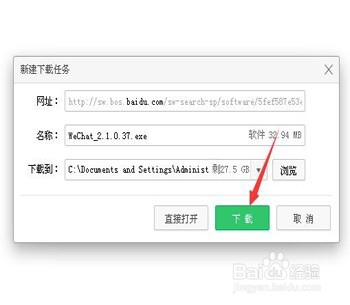
1、    1、搜索“微信电脑版”下载电脑版的微信客户端

【图】电脑怎么登陆微信?如何在电脑登陆微信号

2、    2、下载完后打开微信安装包

【图】电脑怎么登陆微信?如何在电脑登陆微信号

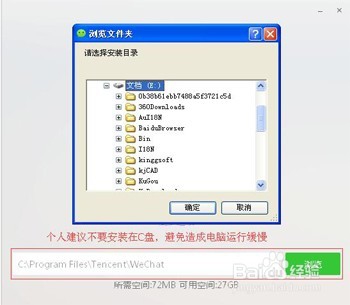
3、    3、点击更多选项,选择安装的地方,个人建议不要安装在c盘

【图】电脑怎么登陆微信?如何在电脑登陆微信号

【图】电脑怎么登陆微信?如何在电脑登陆微信号

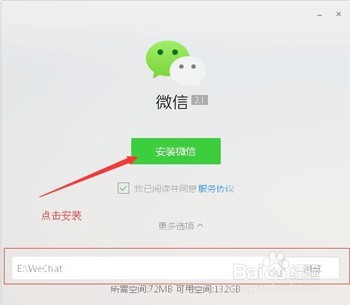
4、    4、选好安装地址后,点击安装微信按钮

【图】电脑怎么登陆微信?如何在电脑登陆微信号

5、    5、安装完成后直接点击开始使用按钮

【图】电脑怎么登陆微信?如何在电脑登陆微信号

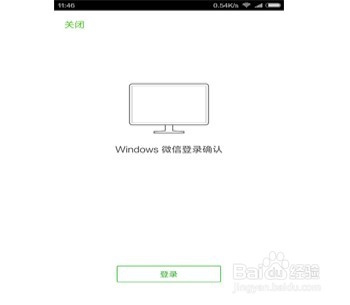
6、    6、这时需要我们在手机端微信中扫一扫二维码进行确认登陆电脑端微信

【图】电脑怎么登陆微信?如何在电脑登陆微信号

7、    7、微信手机端扫码后点击登陆按钮

【图】电脑怎么登陆微信?如何在电脑登陆微信号

8、    8、电脑端会自动进行确认登陆

【图】电脑怎么登陆微信?如何在电脑登陆微信号

9、    9、微信在电脑上登陆成功

【图】电脑怎么登陆微信?如何在电脑登陆微信号

10、    以上是微信在电脑中登陆的方法,使用微信电脑客户端能更方便的聊天。希望这个方法对你有用,如果你是在网吧等地上网的话,最好使用网页版微信登陆。

  • 安卓微信8.0.3版本下载
  • 电脑微信怎么登陆其他微信账号?
  • 手机微视如何拍摄怪兽护体视频?
  • 电脑以往工作记录的查找?
  • 微信共同回忆功能在哪里用
  • 热门搜索
    伴娘要做什么 手机知识 红菇的功效与作用 眼睛的作用 股骨头在什么位置 瓷砖什么牌子好 什么祛斑好 玉米油的功效与作用 十一月开什么花 山地车什么牌子好