1、新建空白白板
打开PS,在顶部工具栏中点击文件选择新建,新建一个空白的白板。

2、置入封面海报
将事先设置好的封海报面导入,右键单击选择置入,置入封面海报到白板中。

3、新建图层
在左边工具栏中选择矩形工具框住一小部分图像,键盘按Ctrl+C再按Ctrl+v复制粘贴出图层1。

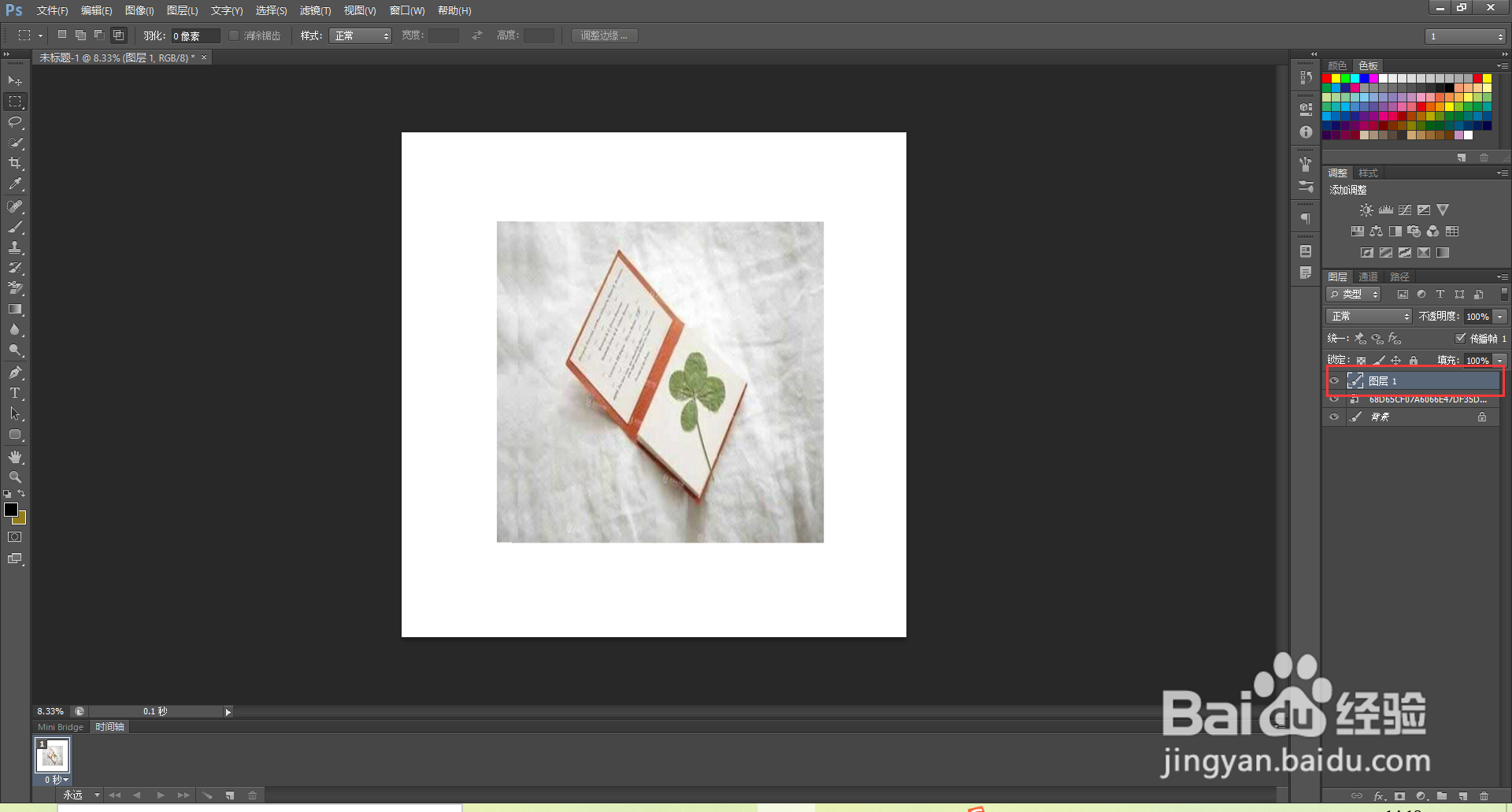
4、选择透视
回到第一个图层进行操作,在顶部工具栏中找到编辑,点击编辑选择变换,点击变换选择透视。

5、调整图片高度置入
进入透视状态,适当调整图片右边的高度,点击左边选择工具,弹出对话框后点击置入。


6、选择变形
回到图层1,键盘按Ctrl+t选中图形,鼠标右键单击出对话框点击变形。


7、点击透视
进入变形状态,适当的加宽图形,鼠标右键单击弹出对话框选择透视,适当缩小图形高度。
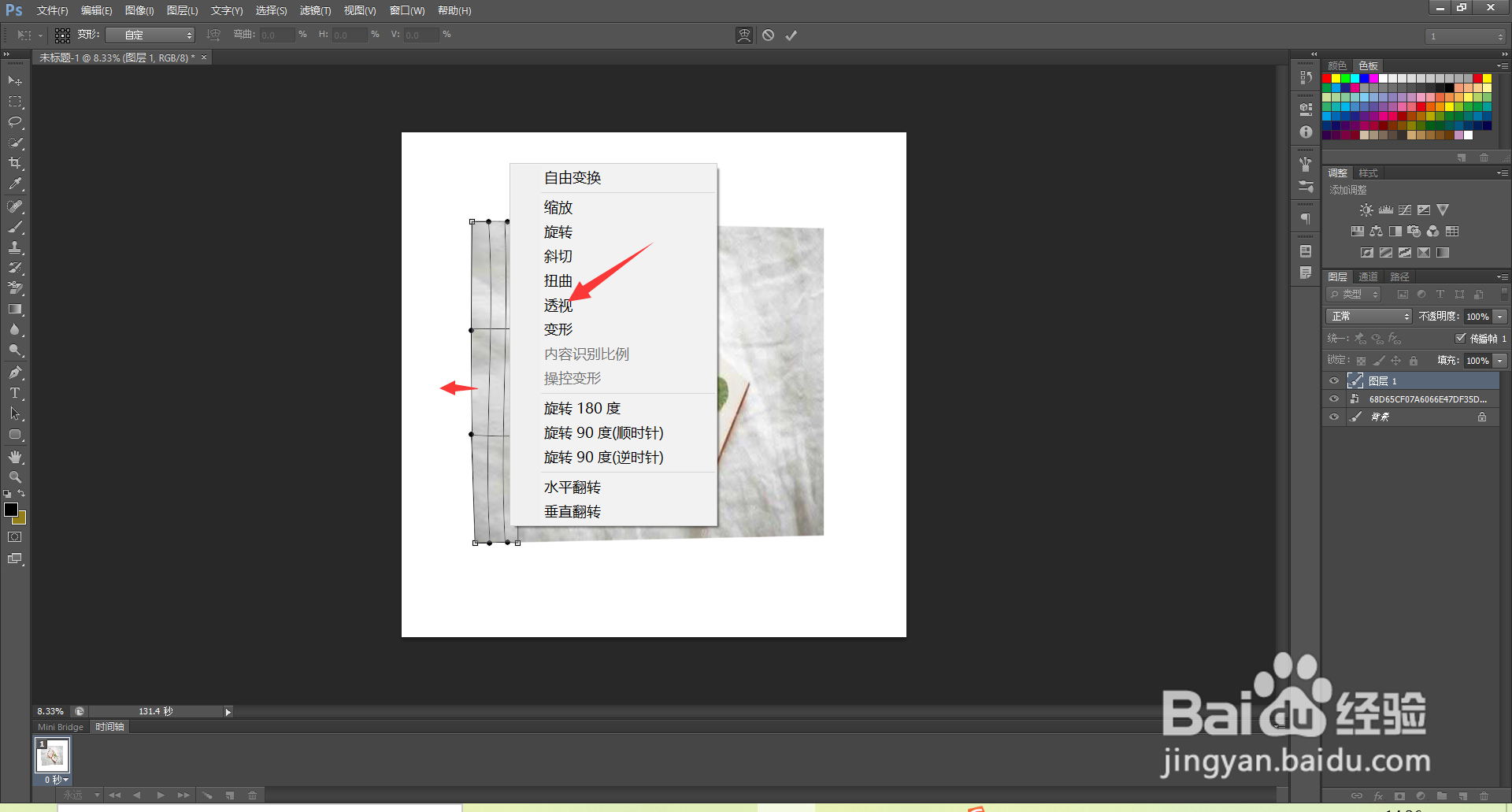

8、点击应用
调整好长度和宽度后,点击移动工具在弹出对话框中点击应用。

9、点击复制图层
鼠标右键单击图层1,在弹出对话框中点击复制图层,命名为图层2。
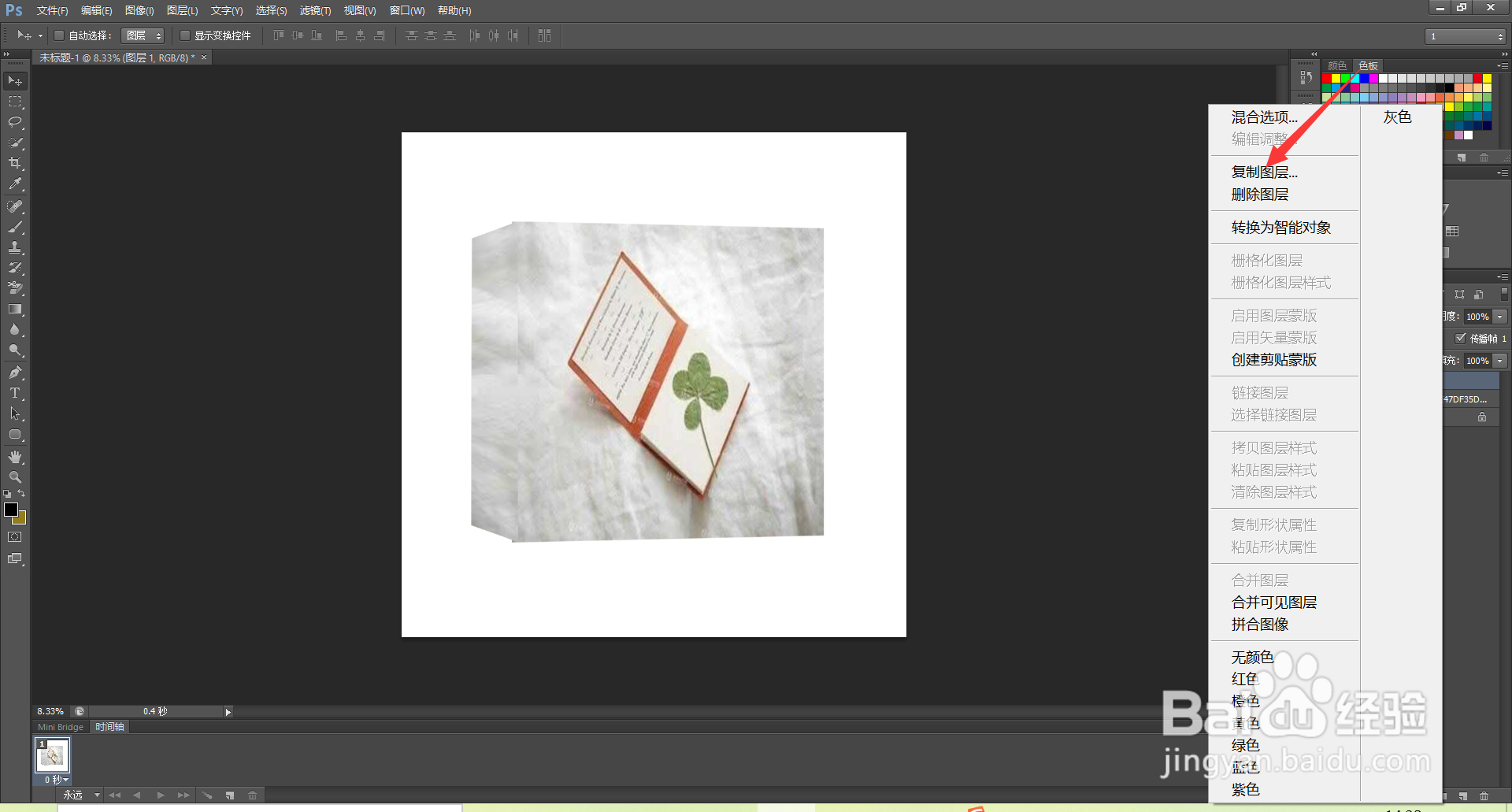
10、选择魔棒工具
在左边工具栏中选择魔棒工具,选中图形。

11、填充图形颜色
在顶部工具栏中编辑菜单栏下,选择填充,颜色黑色,混合模式选择正常。


12、创建蒙版
复制图层1,把复制的图层移动到图1下边,在图层1上创建建蒙版。


13、选择渐变工具
选中蒙版图层,在左边工具栏中点击渐变工具,对蒙版进行渐变,导出就可以了。

