PhotoshopCS6制作圣诞积雪字

 时间:2026-04-26 12:04:33

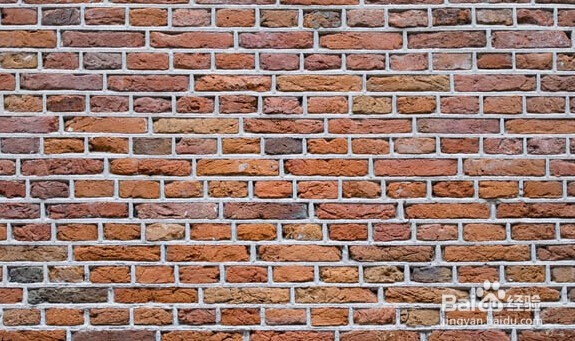
1、首先我们来搭建背景,新建1920 * 1080的画布,然后导入一张墙壁的背景图素材。
PhotoshopCS6制作圣诞积雪字

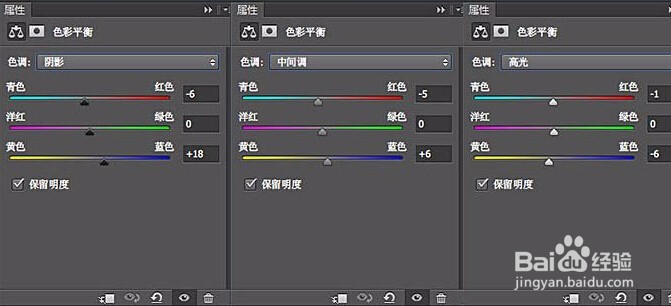
2、接下来对它进行一些简单的调色,使用色彩平衡调整工具。

PhotoshopCS6制作圣诞积雪字

3、首先分析字效的组成部分,将整个字效拆分开,共由三部分组成:“积雪层败董”,“主体层”,“阴影层”

PhotoshopCS6制作圣诞积雪字

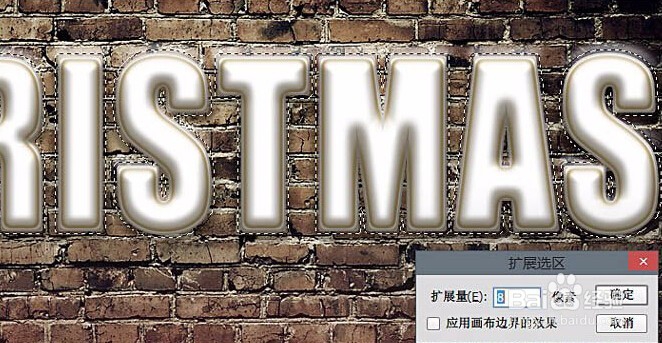
4、在文字的下方有一个底座,具体操作为调出文字选区,然后选择菜单:选择 > 修改 > 扩展,这个操作可以等比例扩大文字选区,数值为8
PhotoshopCS6制作圣诞积雪字

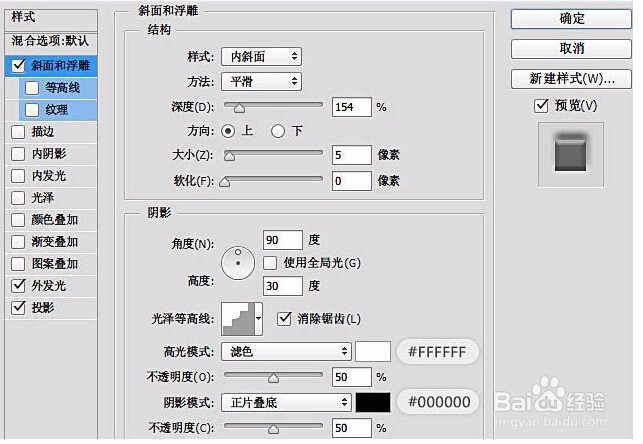
5、然后为这个选区填充白色,打开图层样式做一些简糟常单的设置。

PhotoshopCS6制作圣诞积雪字

6、积雪层的制作可以先用钢笔工具把形状勾勒出来,然后再添加图层样式即可。

PhotoshopCS6制作圣诞积雪字

7、干巴巴的文字太平淡,添加一些圣诞元素,可以使整体作品变得生动叮科腊起来。

PhotoshopCS6制作圣诞积雪字

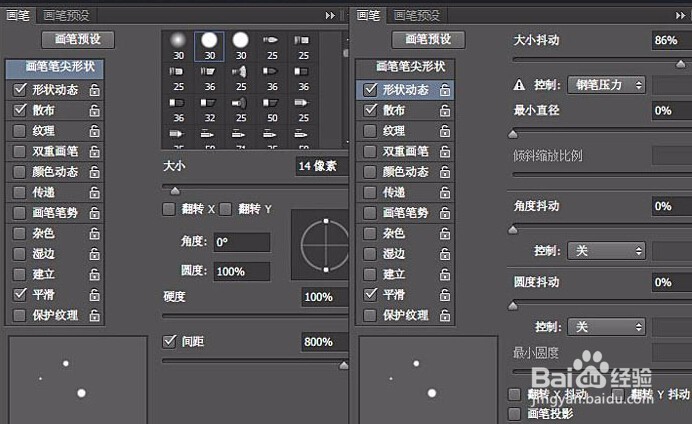
8、营造雪景:雪景的制作用到了画笔工具,对画笔工具进行一些设置,如拉大间距,散布,设置形状动态中的大小抖动,在画布上刷上一层再使用径向模糊工具做出正下下雪的感觉。
PhotoshopCS6制作圣诞积雪字

9、最终效果:

PhotoshopCS6制作圣诞积雪字

  • Photoshopcs6制作圣诞糖果积雪字
  • PhotoshopCS6制作新年火花字
  • PhotoshopCS6制作糖果字
  • Photoshopcs6制作cs6国庆金色立体字
  • PhotoshopCS6制作金属边框字
  • 热门搜索
    合肥旅游攻略 奇迹圣导师怎么加点 电脑自动关机是怎么回事 社保卡里的钱可以取出来吗 临汾旅游 供应链管理的特点 旅游攻略 湖北中医药大学怎么样 淄博旅游 隔夜茶可以喝吗