鼠标右键菜单反应慢,鼠标右键没反应怎么办

 时间:2026-02-14 06:56:52

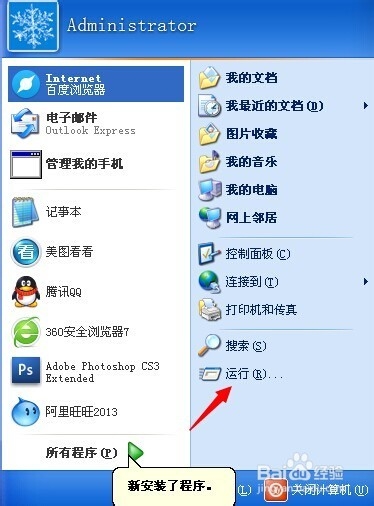
1、鼠标右键菜单反应慢或是无反应后,我们点击桌面下的“开始”并选择“运行”。
鼠标右键菜单反应慢,鼠标右键没反应怎么办

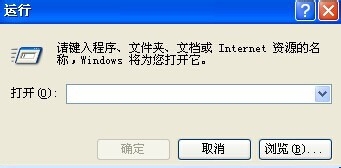
2、点击运行后,这时运行框弹出。

鼠标右键菜单反应慢,鼠标右键没反应怎么办

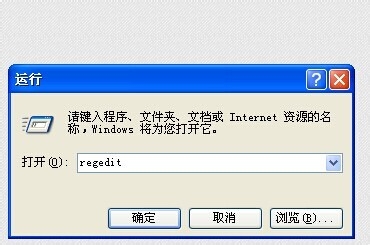
3、运行框弹出来了后,我们在框中打入“regedit”,并点击框下的确定。
鼠标右键菜单反应慢,鼠标右键没反应怎么办

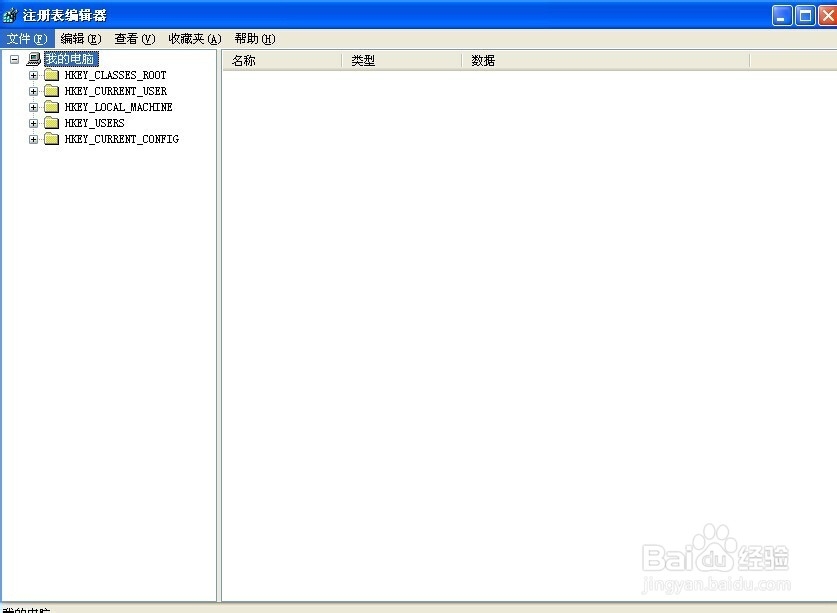
4、点击确定按钮后,接着我们电脑上的注册表编辑器弹出。

鼠标右键菜单反应慢,鼠标右键没反应怎么办

5、注册表编辑器出来后,我们首开点击展开“HKEY_CLASSES_ROOT”。
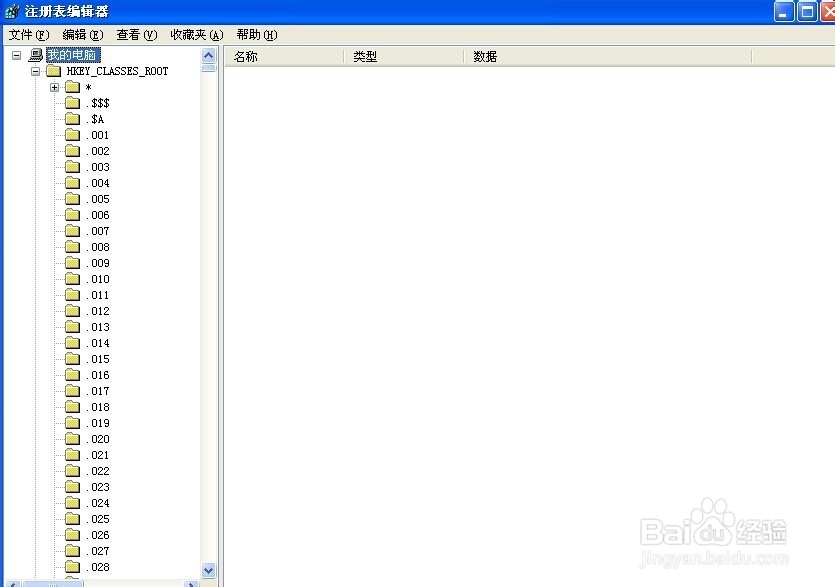
鼠标右键菜单反应慢,鼠标右键没反应怎么办

6、接着,在展开来的文件中,我们依次点击打开并找到“Directory——Background——shellex——ContextMenuHandlers”。
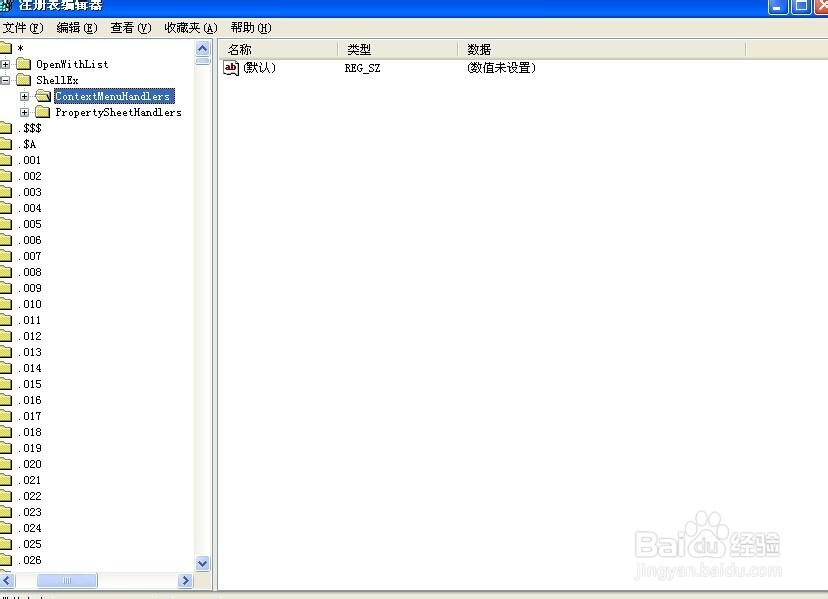
鼠标右键菜单反应慢,鼠标右键没反应怎么办

7、最后,我们在ContextMenuHandlers文件展开的选项中,先找到New和Sharing文件,然后把其他的全部删除即可。
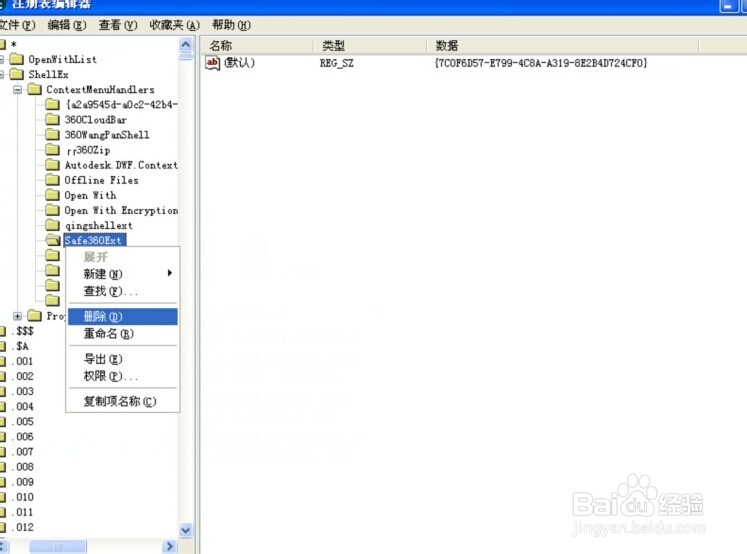
鼠标右键菜单反应慢,鼠标右键没反应怎么办

  • win10自定义特色任务栏
  • Word怎么解决0x426-0x0错误
  • Win10系统如何在开始菜单显示文件管理器?
  • Win10系统让别人很难找到登录界面的设置方法
  • excel打勾打错
  • 热门搜索
    密云旅游景点 兵马俑旅游攻略 炒河粉怎么做好吃 孕妇可以吃哈密瓜 义乌旅游 怎么上传图片 我想开淘宝店怎么开 哺乳期可以烫头发 北京房山旅游景点大全 敦煌莫高窟旅游攻略