1、打开你你隐藏文件的文件夹。

2、现在该文件夹内只要一个文件夹1,里面还有一个文件夹2被隐藏了。

3、在下拉菜单栏中找到工具—文件夹选项。
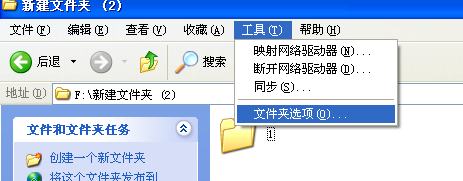
4、鼠标左键点击之。出现如图:
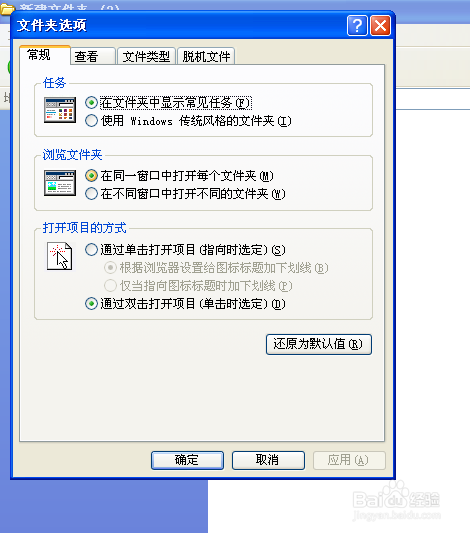
5、选择“查看”。
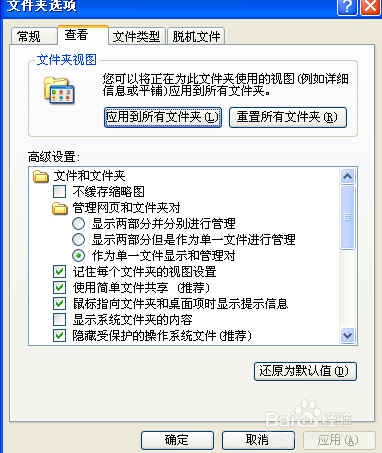
6、找到如下图位置。

7、选中“所有文件和文件夹”。

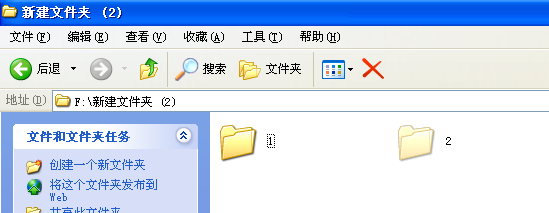
8、点击应用、确定即可出现另一个文件夹2,如图:
时间:2026-05-13 04:49:16
1、打开你你隐藏文件的文件夹。
2、现在该文件夹内只要一个文件夹1,里面还有一个文件夹2被隐藏了。
3、在下拉菜单栏中找到工具—文件夹选项。
4、鼠标左键点击之。出现如图:
5、选择“查看”。
6、找到如下图位置。
7、选中“所有文件和文件夹”。
8、点击应用、确定即可出现另一个文件夹2,如图:
