1、启动Illustrator CS6。

2、建立空白文档。
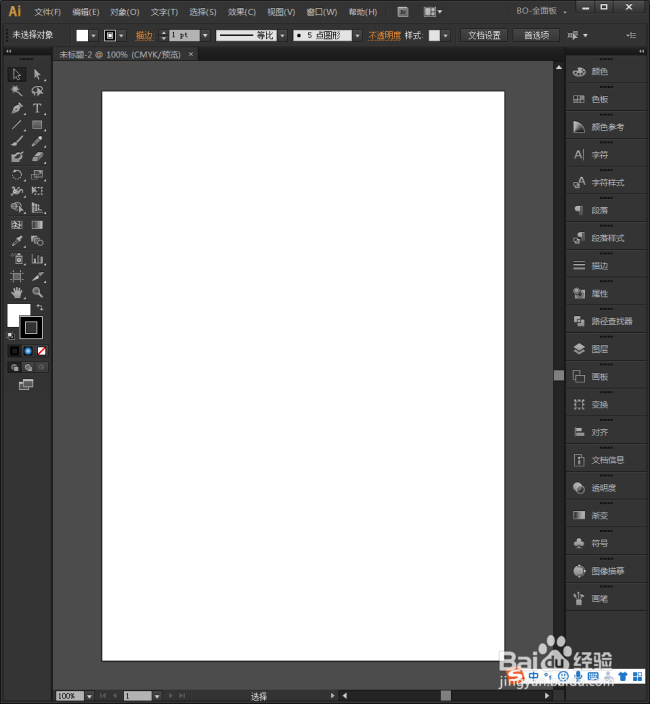
3、使用文字工具输入几个文字,并设置字体。

4、选中文字,执行【效果】【变形】【下弧形】。

5、接着在打开的【变形选项】设置窗口中,勾选【预览】,就可以看到文字发生了变形。
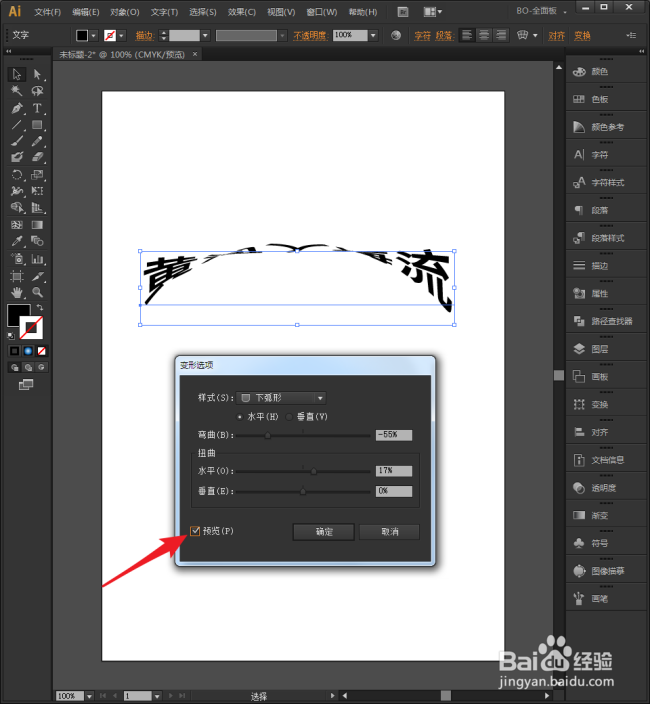
6、选择【水平】变形。

7、水平和垂直方向的扭曲度都设置为,确保文字只发生凹陷,不在水平和垂直方向发生变形。

8、接着,更改弯曲数值为负值。

9、这样,顶部水平、底部凹陷的文字效果就得到了。

时间:2026-05-01 15:59:41
1、启动Illustrator CS6。
2、建立空白文档。
3、使用文字工具输入几个文字,并设置字体。
4、选中文字,执行【效果】【变形】【下弧形】。
5、接着在打开的【变形选项】设置窗口中,勾选【预览】,就可以看到文字发生了变形。
6、选择【水平】变形。
7、水平和垂直方向的扭曲度都设置为,确保文字只发生凹陷,不在水平和垂直方向发生变形。
8、接着,更改弯曲数值为负值。
9、这样,顶部水平、底部凹陷的文字效果就得到了。
