2010word中的“工具栏”在哪里?

 时间:2026-04-23 12:19:56

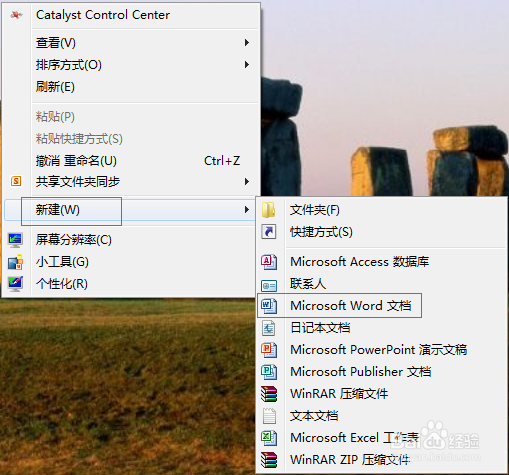
1、在桌面右键点击,将鼠标移至“新建”的目录栏,在“新建”目录栏下“找到”word文档“,点击新建一个word文档
2010word中的“工具栏”在哪里?

2、新建好word之后,双击,打开word文档。此时,主界面的菜单栏中没有”工具“栏的目录

2010word中的“工具栏”在哪里?

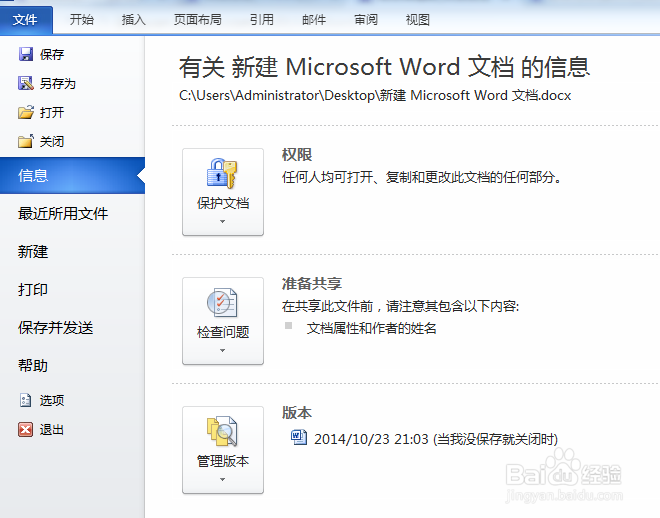
3、点击主界面最左边的”文件”栏目,将出现如下的多个选择项目

2010word中的“工具栏”在哪里?

2010word中的“工具栏”在哪里?

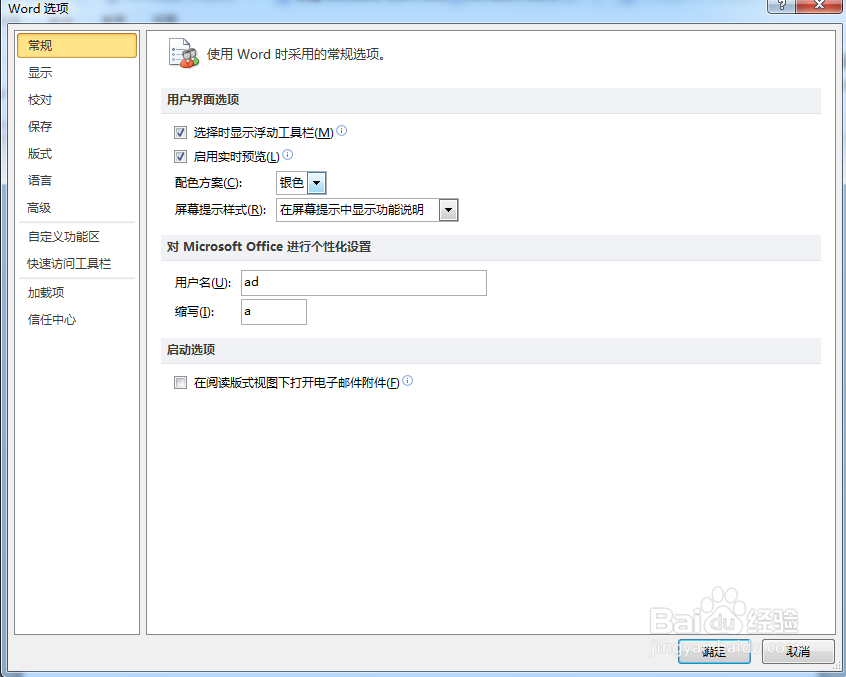
4、在“文件”目录栏下,选择倒数第二个的“选项”的选项,点击,将出现如下界面

2010word中的“工具栏”在哪里?

2010word中的“工具栏”在哪里?

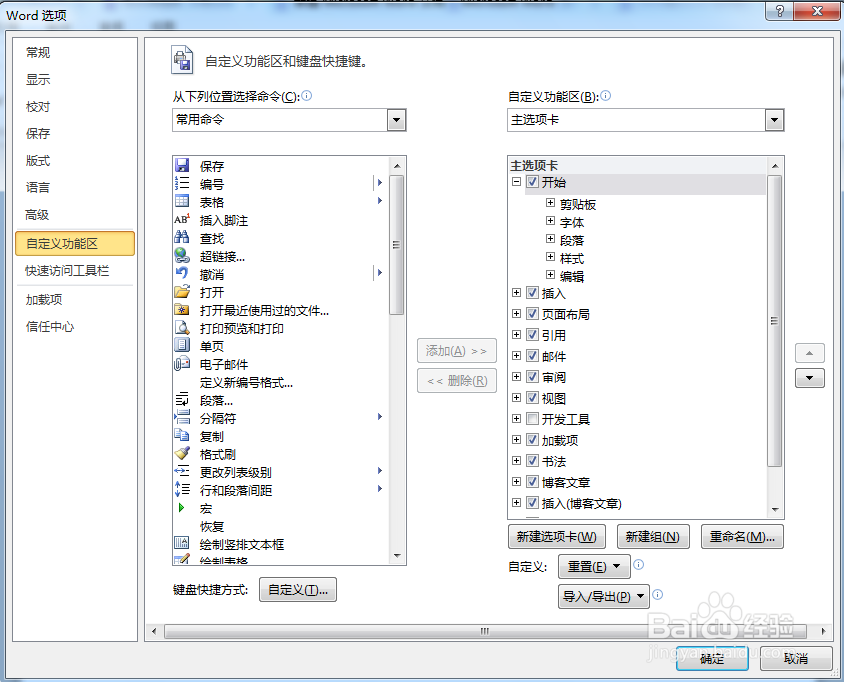
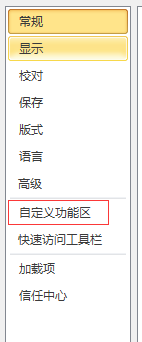
5、在出现的界面中选择“自定义功能区”,点击,将出现如下所示的多个选择项目
2010word中的“工具栏”在哪里?

2010word中的“工具栏”在哪里?

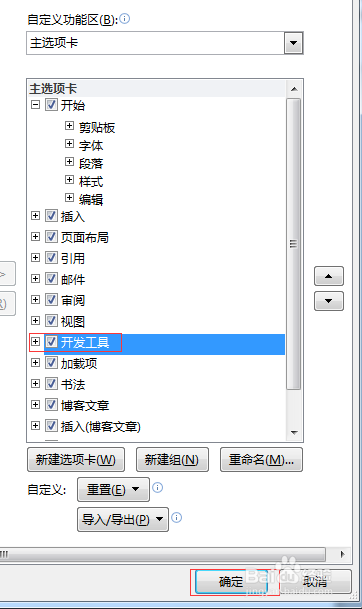
6、勾选右侧的“开发工具”的选项,然后点击下方的“确定”,你讲看看最上方的“开发工具”一栏的目录
2010word中的“工具栏”在哪里?

2010word中的“工具栏”在哪里?

7、下图就是小编设置好之后出现的“开发工具”的目录栏。看完了小编的操作,你也可以去试试哦!

2010word中的“工具栏”在哪里?

  • word文档如何插入书签并设置超级链接点击到书签
  • 如何在word2010插入编号?
  • 计算机二级word 怎么设置页面对话框
  • Word 2016如何添加文档尾注
  • Word制表位怎么设置
  • 热门搜索
    壁咚什么意思 生石膏的功效与作用 五帝钱的作用 彪马运动鞋 出纳和会计有什么区别 什么咖啡最提神 天然气灶什么牌子好 什么是商业秘密 什么是枫桥经验 运动会会徽图片