1、打开要排版的Word文档;
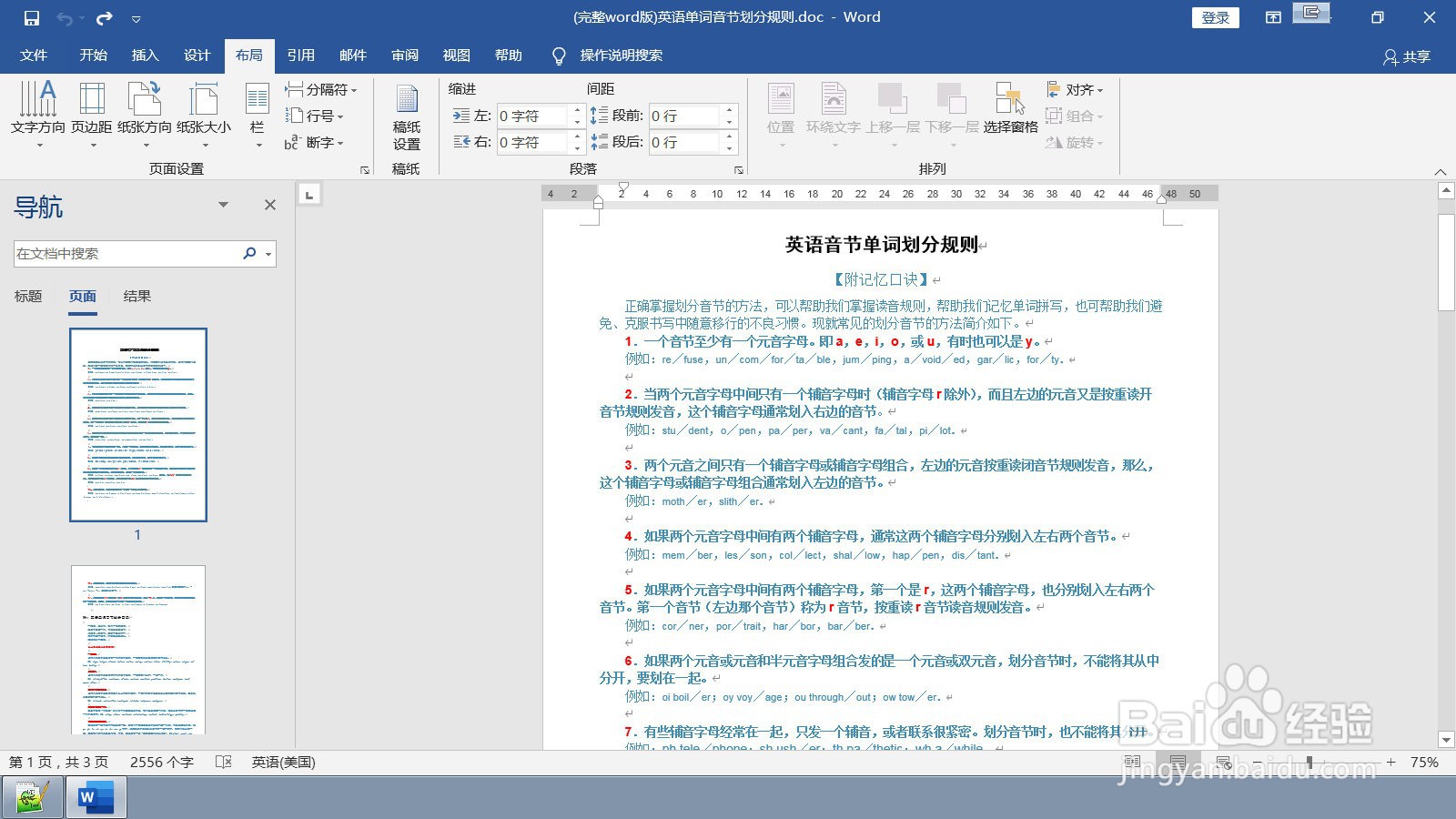
2、将光标移到第二页首部(设置第二页内容横向显示);

3、在”布局“菜单页面点击”分隔符“后面的小箭头;

4、点击分隔符”下一页“;

5、将光标移到第二页的尾部,重复第3-4步在尾部插入”下一页“分节符;
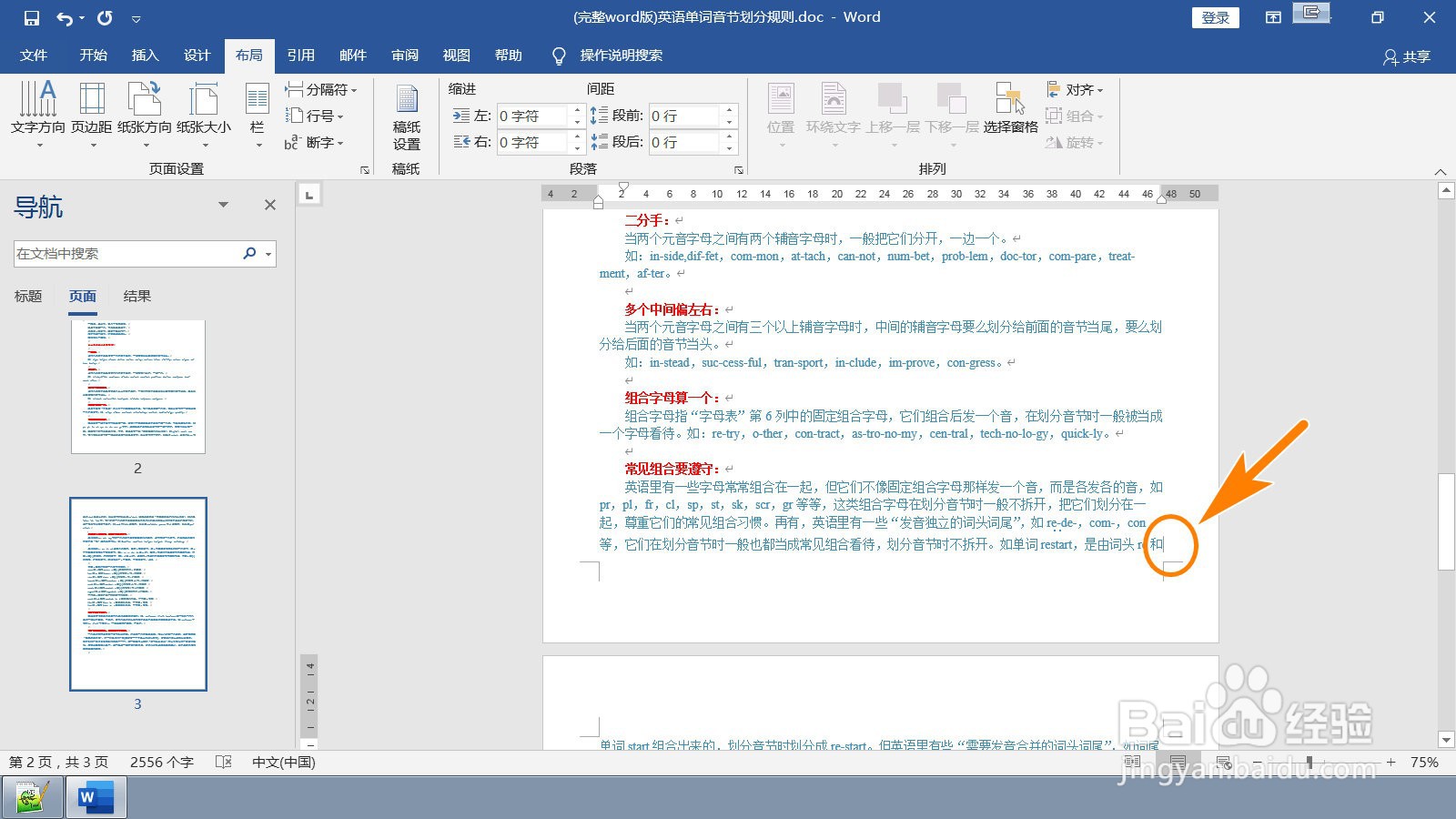
6、点击”纸张方向“(光标保持在第二页中);

7、点击”横向“;

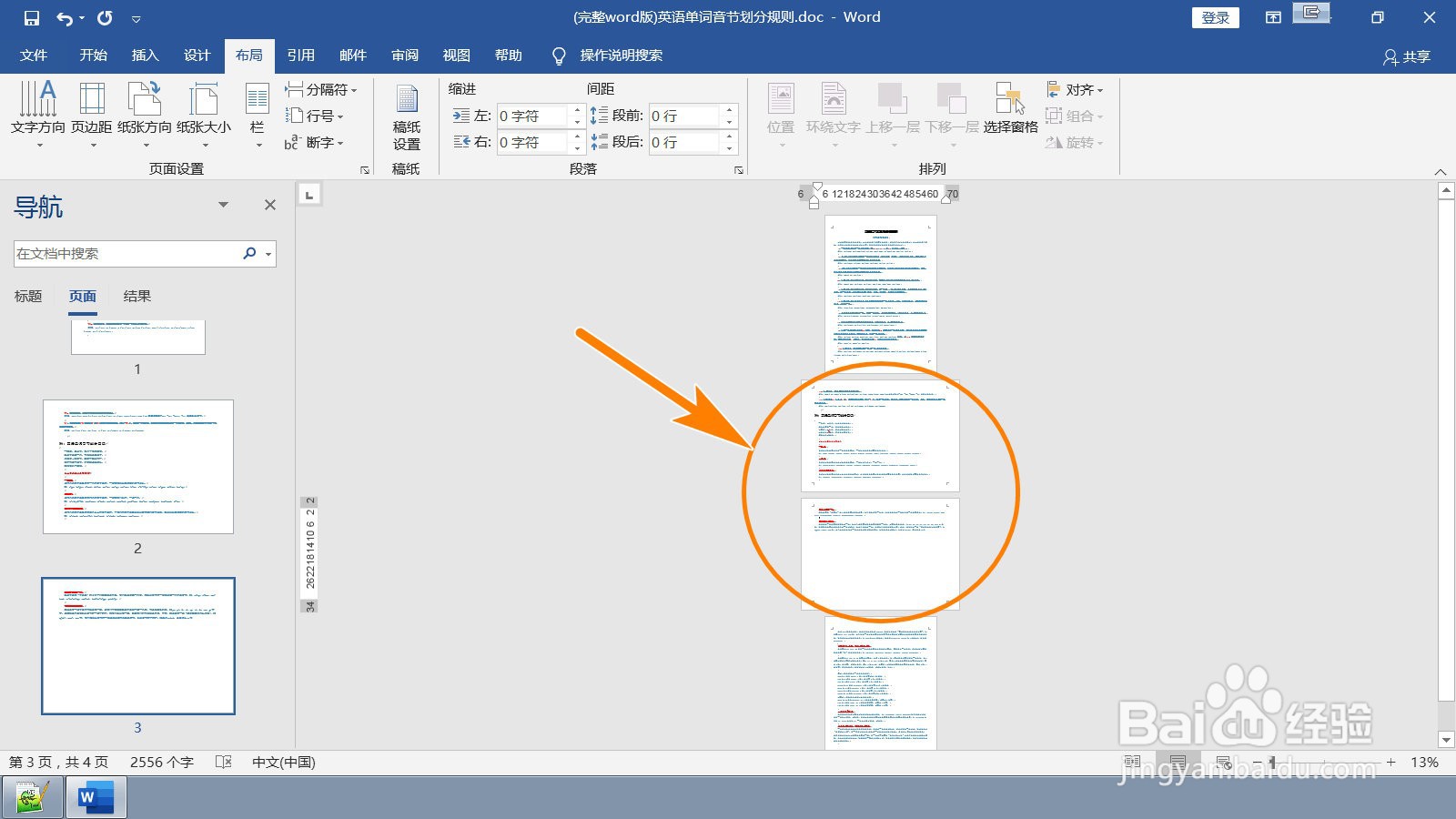
8、经过以上步骤后,原来纵向显示的第二页内容,已经调整为横向显示了(因为内容较多,一页内容分成了两页显示)。
时间:2026-05-01 20:04:22
1、打开要排版的Word文档;
2、将光标移到第二页首部(设置第二页内容横向显示);
3、在”布局“菜单页面点击”分隔符“后面的小箭头;
4、点击分隔符”下一页“;
5、将光标移到第二页的尾部,重复第3-4步在尾部插入”下一页“分节符;
6、点击”纸张方向“(光标保持在第二页中);
7、点击”横向“;
8、经过以上步骤后,原来纵向显示的第二页内容,已经调整为横向显示了(因为内容较多,一页内容分成了两页显示)。
