PPT让文字总是浮现在图片上方教程

 时间:2026-05-12 08:02:07

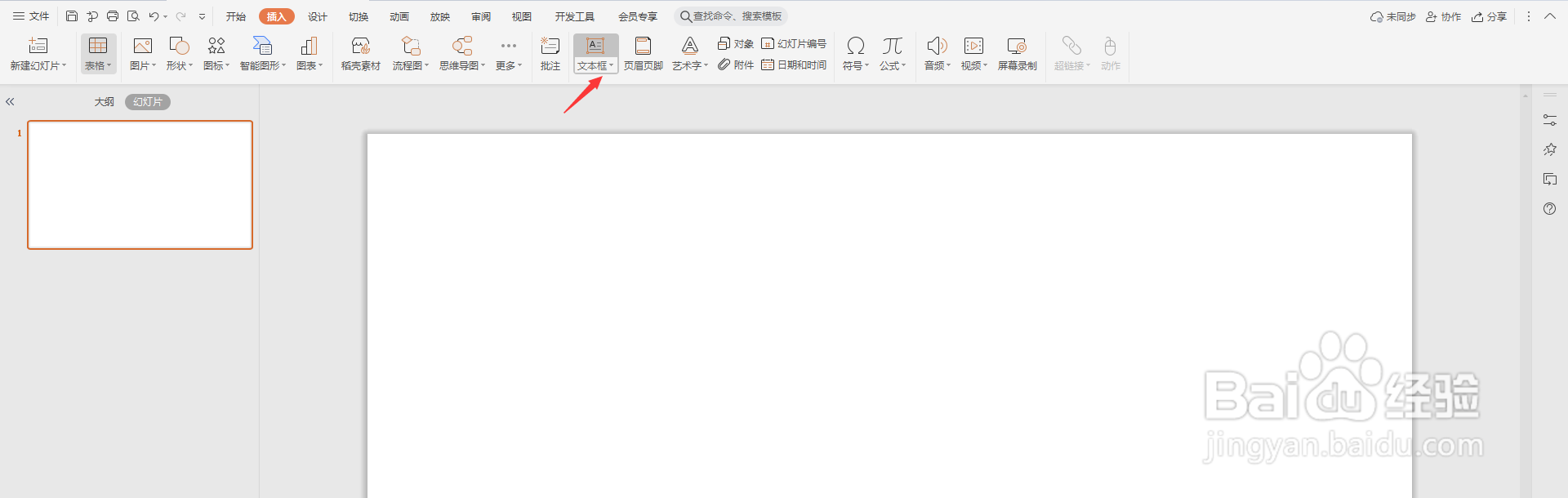
1、打开PPT,点击导航栏上的“插入”

PPT让文字总是浮现在图片上方教程

2、然后输入一段文字,如下图所示

PPT让文字总是浮现在图片上方教程

3、再点击“插入-图片”

PPT让文字总是浮现在图片上方教程

4、选择一张图片,点击“打开”

PPT让文字总是浮现在图片上方教程

5、然后选中图片,右击选择“置于底层”

PPT让文字总是浮现在图片上方教程

6、这样文字就一直在图片上方了,如下图所示

PPT让文字总是浮现在图片上方教程

  • 如何将ppt中矩形图片改成圆形
  • 如何去除PPT中形状的默认格式
  • PPT中怎样让图片水平移动?
  • 如何在ppt中给图片添加平行四边形预设效果
  • ppt中图片如何变成各种形状
  • 热门搜索
    圆的面积公式怎么算 colour怎么读 囊肿是怎么形成的 春饼怎么做又软又好吃 乙肝疫苗怎么打 泰拉瑞亚肉山怎么召唤 斗鱼怎么养 对虾怎么做好吃 显卡怎么看 风湿病怎么治疗