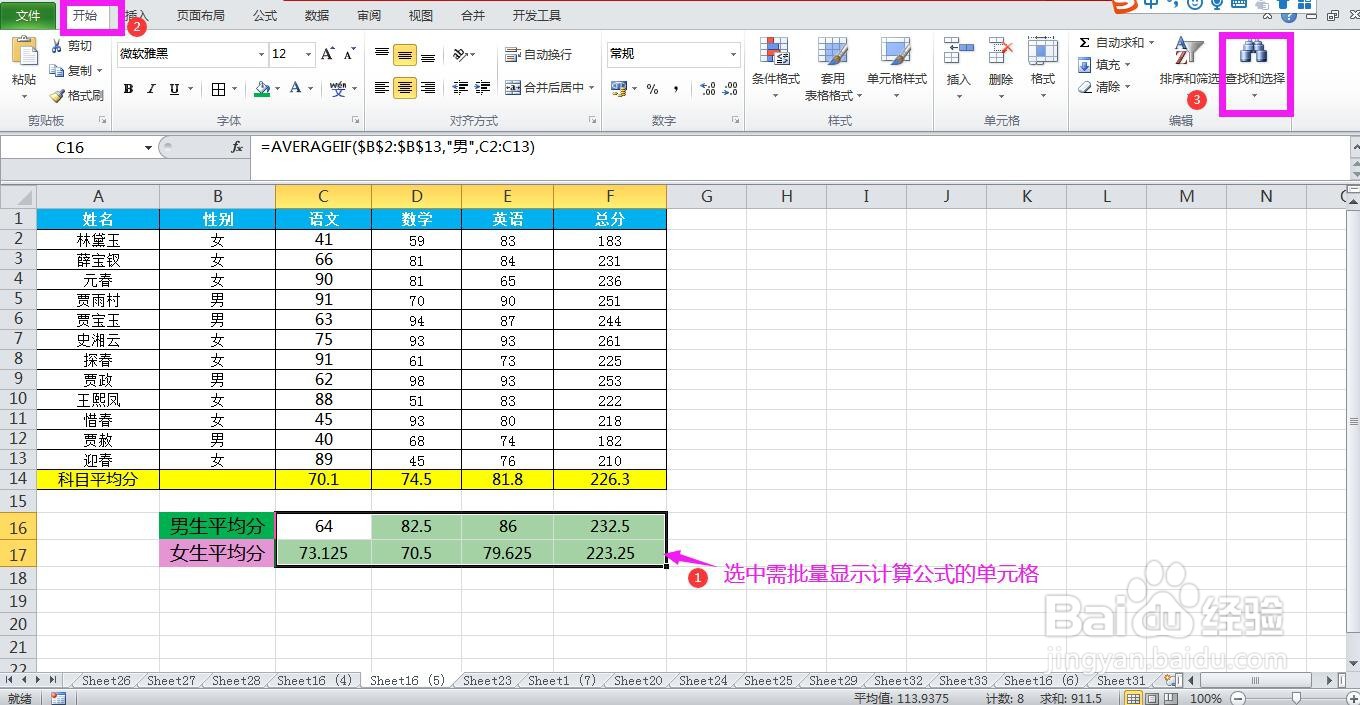
1、选中需批量显示计算公式的单元格区域,在开始菜单下,点开查找和选择下拉箭头。
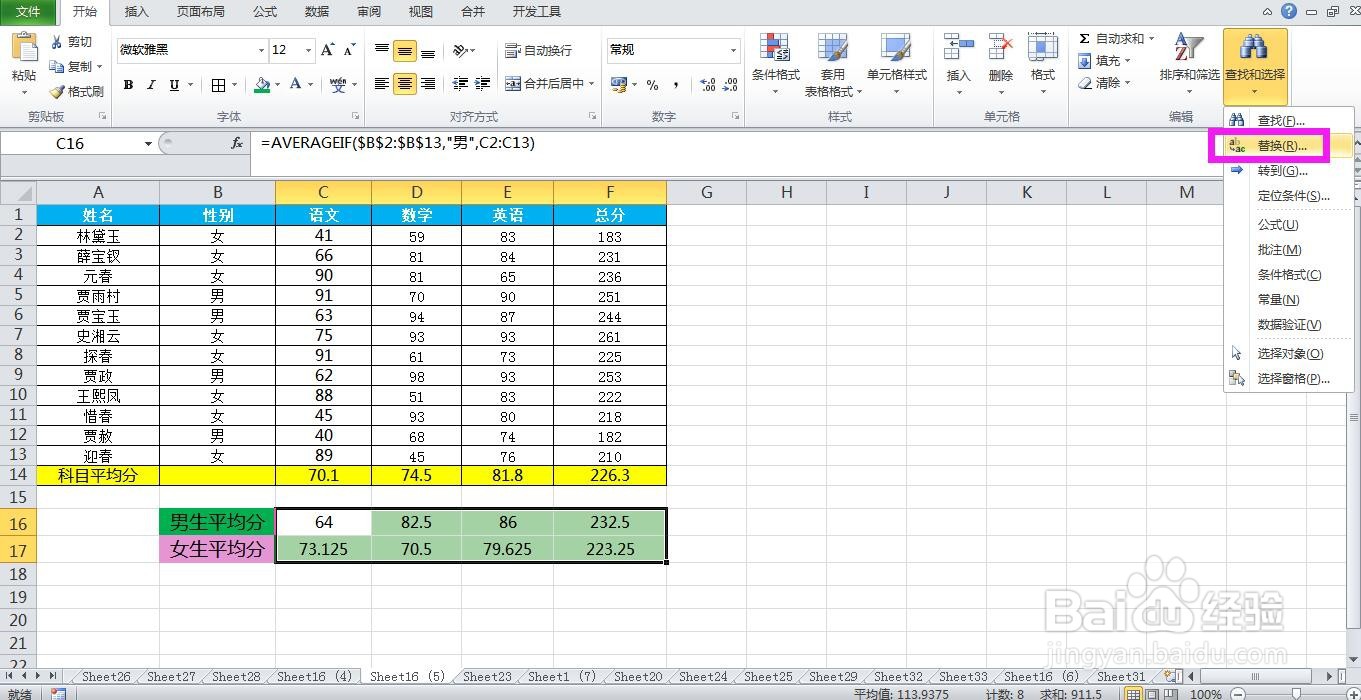
2、在查找和选择下拉选项中选择“替换”,弹出查找和替换对话框。
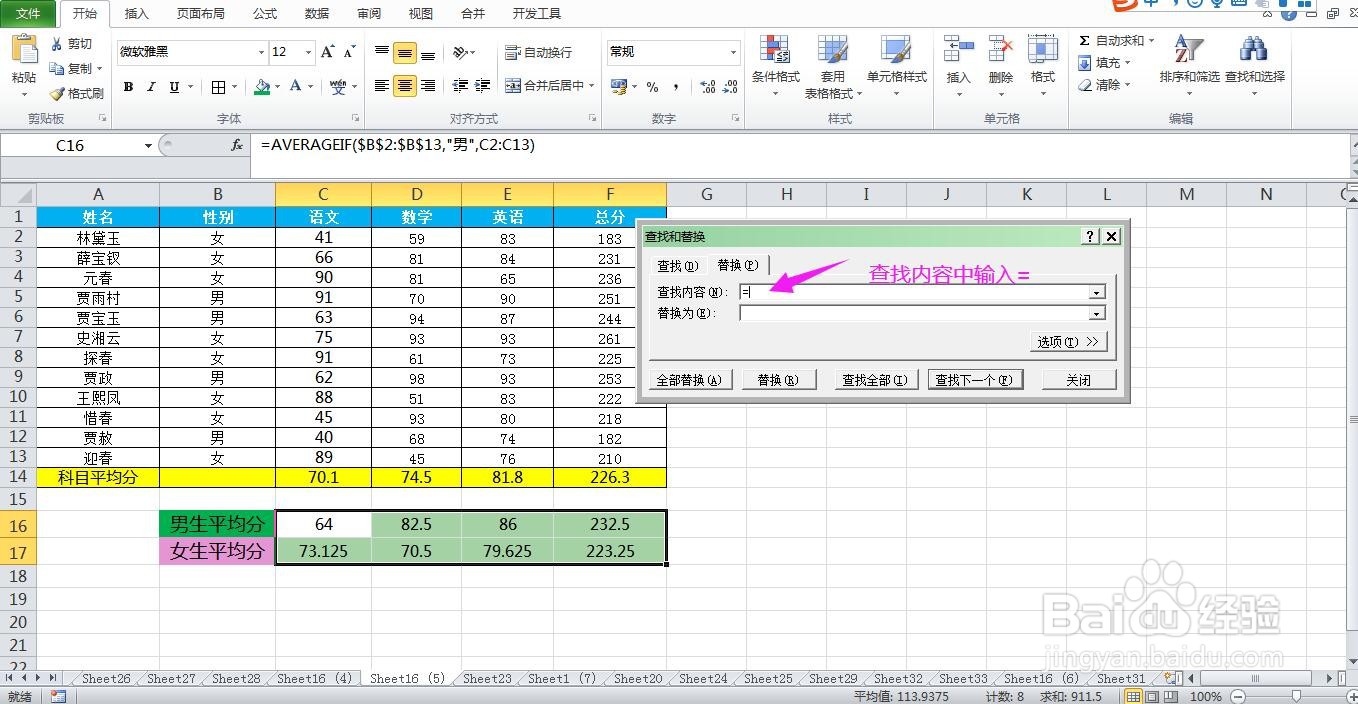
3、在查找和替换对话框中将插入点放到查找内容后面的空白框内,输入一个=。
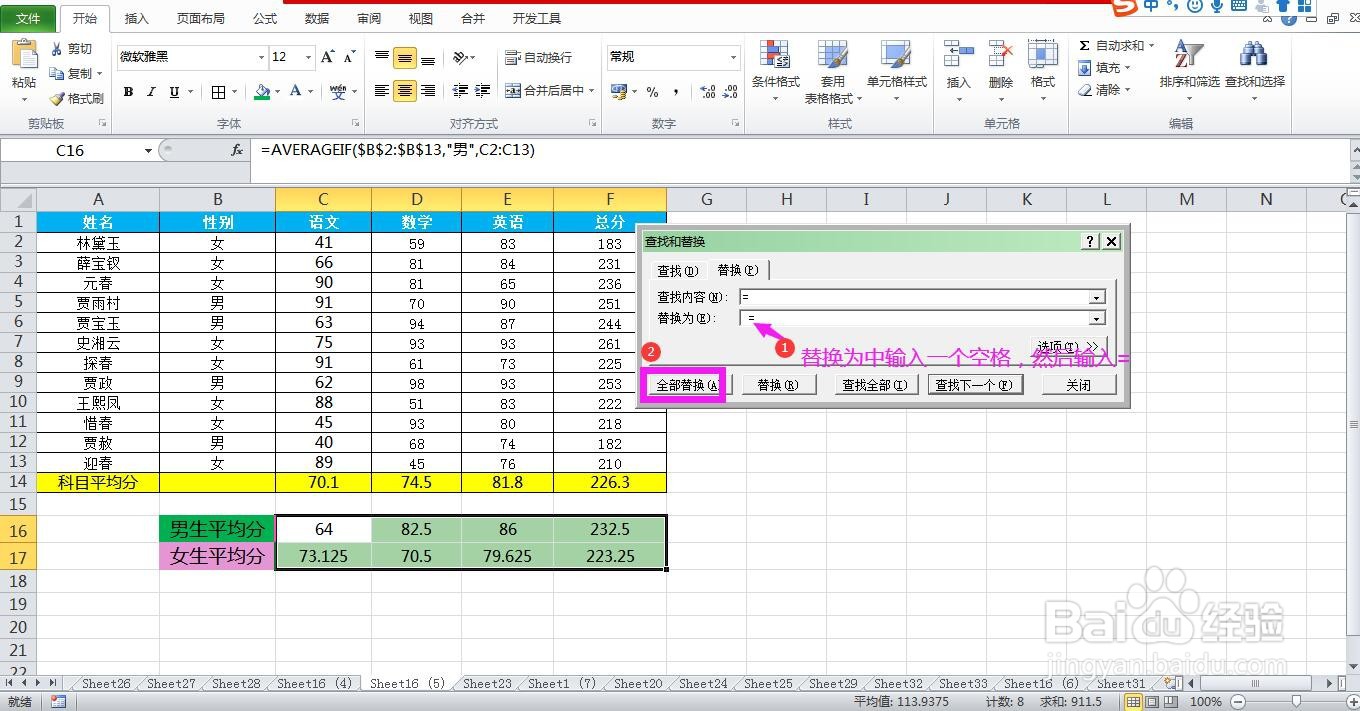
4、然后将插入点放到替换为后面的空白框中,先输入一个空格,然后再输入一个等号,输入完成后点击全部替换按钮。
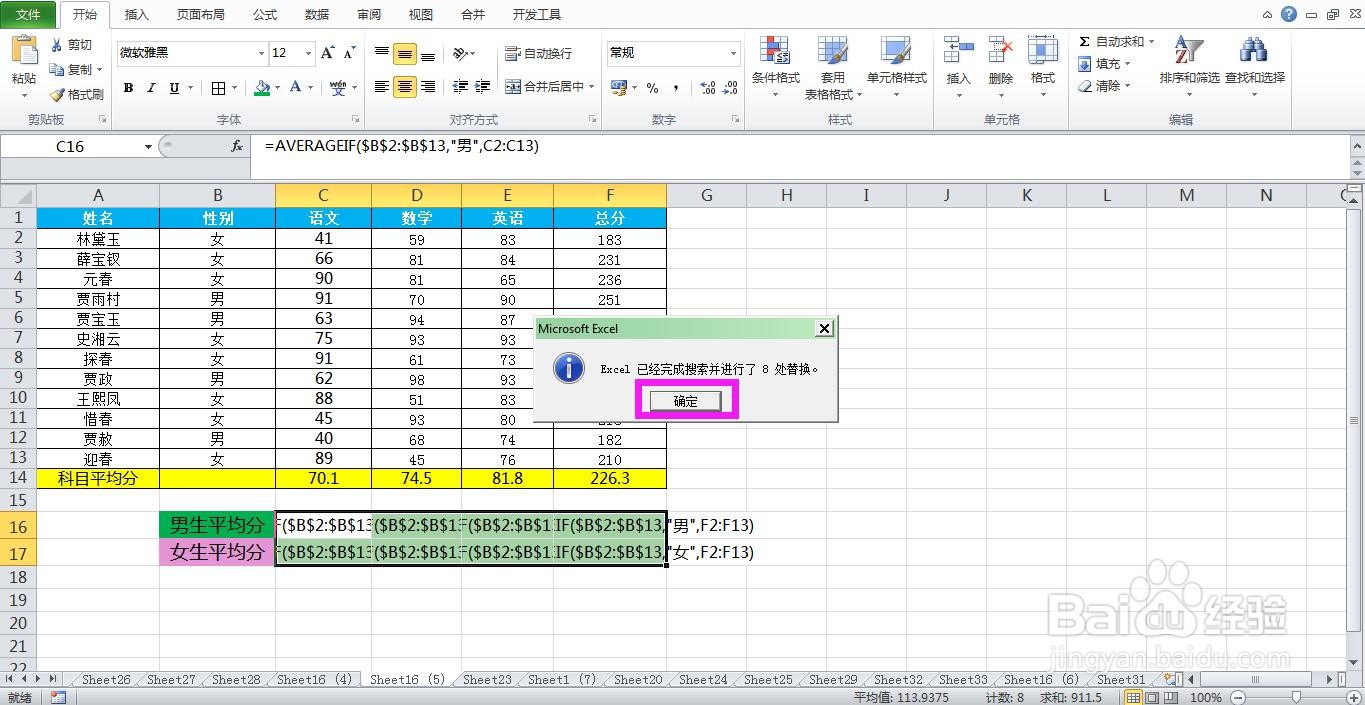
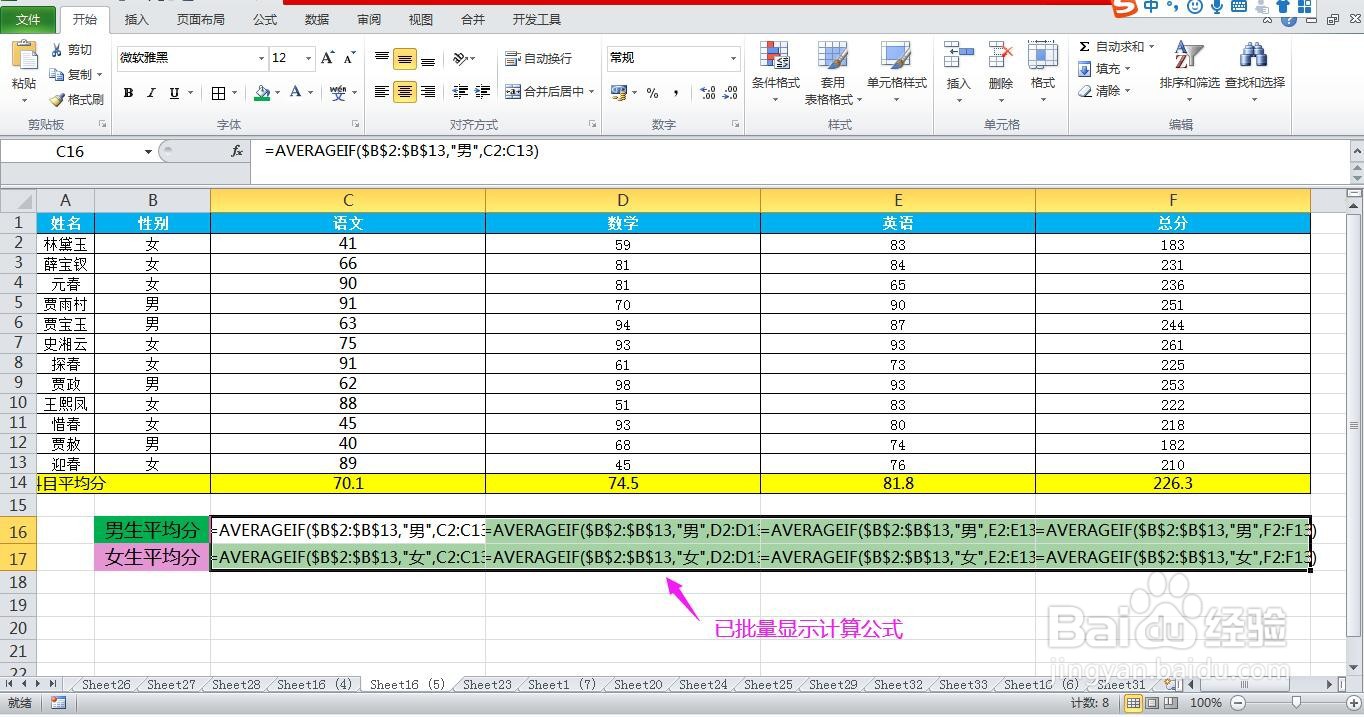
5、这时系统会弹出一个替换的确认对话框,点击确定,关闭查找和替换对话框,即可看到已将选中区域使用的计算公式全部显示了出来。
时间:2026-04-22 07:13:43
1、选中需批量显示计算公式的单元格区域,在开始菜单下,点开查找和选择下拉箭头。
2、在查找和选择下拉选项中选择“替换”,弹出查找和替换对话框。
3、在查找和替换对话框中将插入点放到查找内容后面的空白框内,输入一个=。
4、然后将插入点放到替换为后面的空白框中,先输入一个空格,然后再输入一个等号,输入完成后点击全部替换按钮。
5、这时系统会弹出一个替换的确认对话框,点击确定,关闭查找和替换对话框,即可看到已将选中区域使用的计算公式全部显示了出来。
