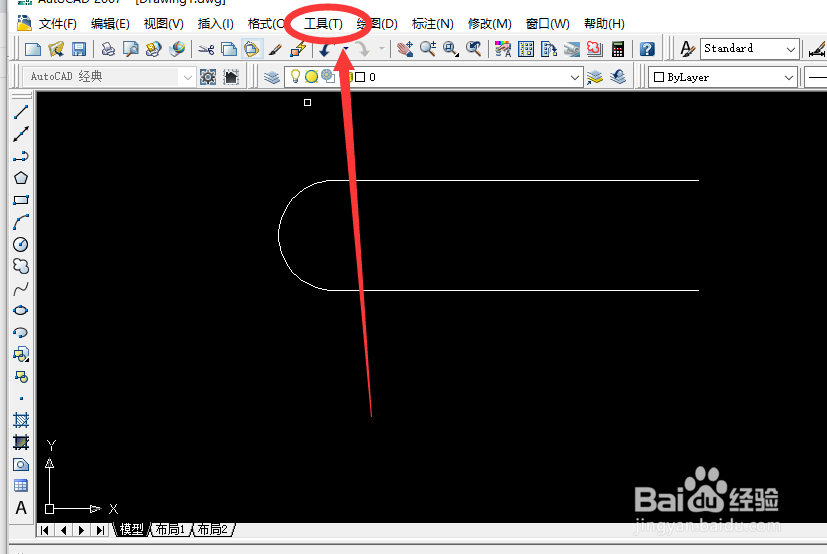
1、打开AutoCAD。在CAD菜单栏中选择【工具】并点击打开
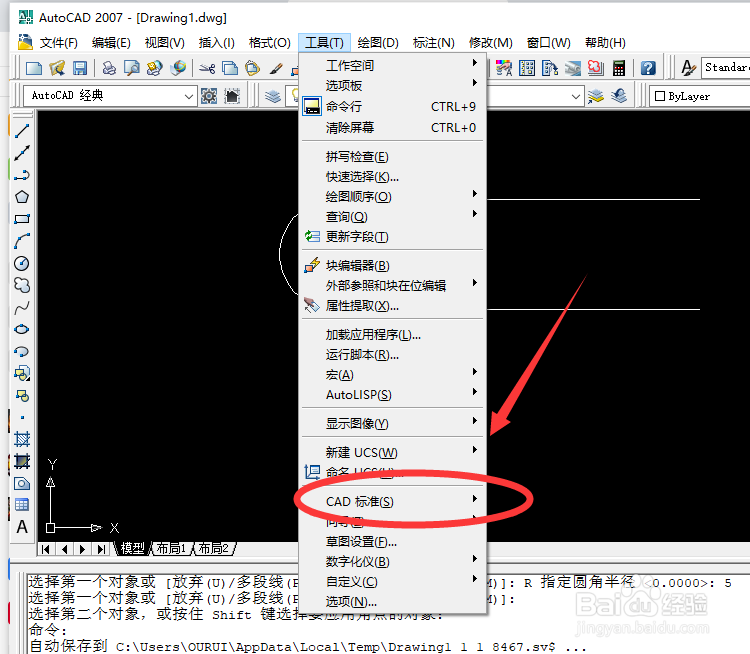
2、在AutoCAD【工具】下拉菜单中选择【CAD标准】并点击打开。
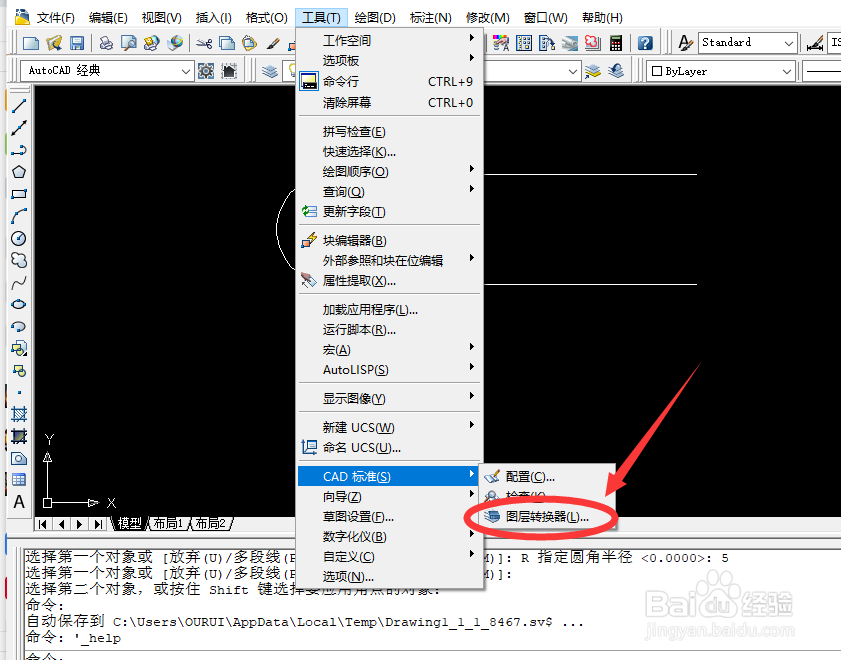
3、然后在【CAD标准】选择菜单选择【图层转换器】
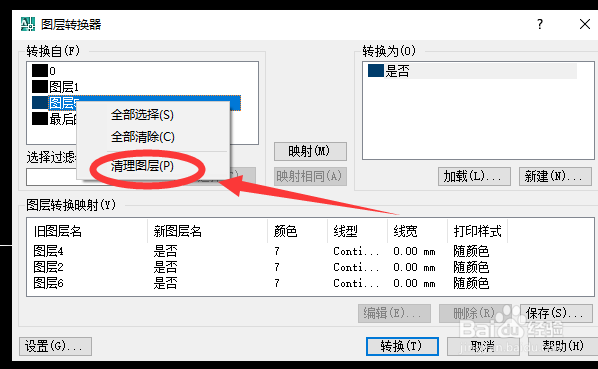
4、在图层转换器中,在“转换自”列表中单击鼠标右键。 单击“清理图层”。
5、未使用的图层就会在图层中清除,然后点击【保存】,所有未参照的图层将从当前图形中被删除。

时间:2026-04-23 08:10:42
1、打开AutoCAD。在CAD菜单栏中选择【工具】并点击打开
2、在AutoCAD【工具】下拉菜单中选择【CAD标准】并点击打开。
3、然后在【CAD标准】选择菜单选择【图层转换器】
4、在图层转换器中,在“转换自”列表中单击鼠标右键。 单击“清理图层”。
5、未使用的图层就会在图层中清除,然后点击【保存】,所有未参照的图层将从当前图形中被删除。
