Excel2013切片器运用到数据透视表中

 时间:2026-02-18 23:39:32

1、首先我们使用excel2013打开我们的表格文件,打开文件之后在菜单里找到插入选项,点击该选项在其内找到数据透视表选项,如图所示:

Excel2013切片器运用到数据透视表中

2、点击数据透视表选项弹出创建数据透视表对话框,如图所示:

Excel2013切片器运用到数据透视表中

3、在创建数据透视表里找到选择一个表或区域选项,在其内点击选择按钮来选择我们的表格,然后点击返回再在创建数据透视表内点击确定,可以看到就创建了数据透视表,如图所示:

Excel2013切片器运用到数据透视表中

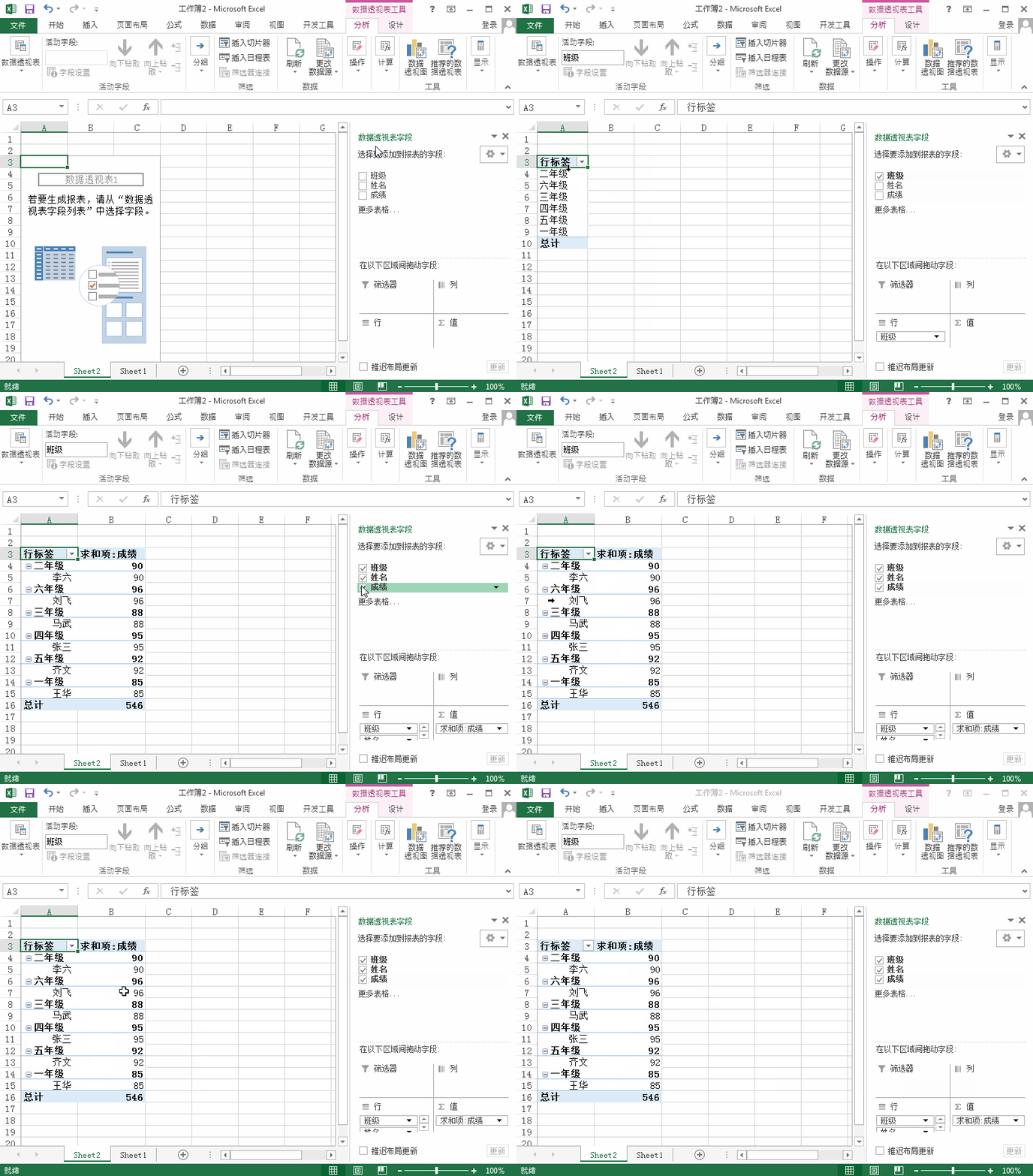
4、在创建的数据透视表内找到数据透视表字段选项,依次选择需要的字段,在左侧就制作好了数据透视表,如图所示:
Excel2013切片器运用到数据透视表中

5、制作好数据透视表之后,再在上面的设置区里找到插入切片器选项,如图所示:

Excel2013切片器运用到数据透视表中

6、点击插入切片器选项,弹出插入切片器对话框,在该对话框内选择需要的字段这样我们切片器就制作好了,如图所示:

Excel2013切片器运用到数据透视表中

  • EXCEL成绩快速排名
  • IFS函数如何使用?
  • Excel如何正确显示身份证号码
  • EXCEL 2016中的数据进行分列批量编辑的方法
  • 批量添加”%“符号的方法
  • 热门搜索
    韭菜饺子馅怎么做好吃 手机照片误删怎么恢复 小孩子发烧怎么办 灏怎么读音是什么 孩子上课注意力不集中怎么办 增值税怎么抵扣 狗狗得了细小怎么办 圈1怎么打 怎么设置屏保 ppt怎么打开