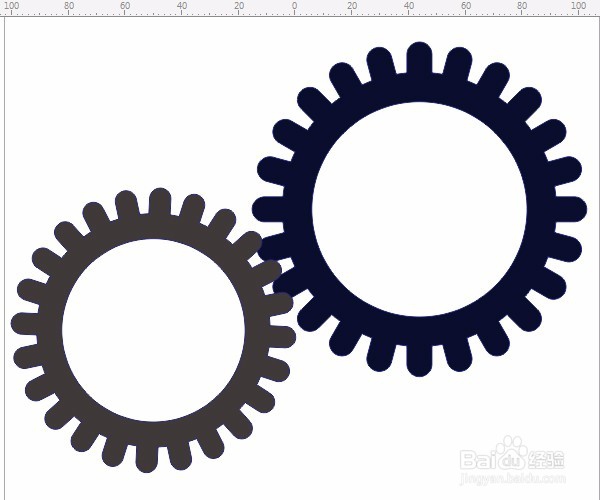
Coreldraw入门详细步骤实例:齿轮

 时间:2026-02-12 14:49:54

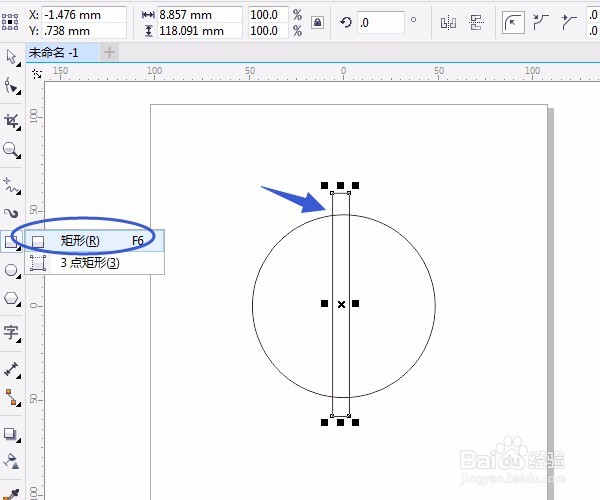
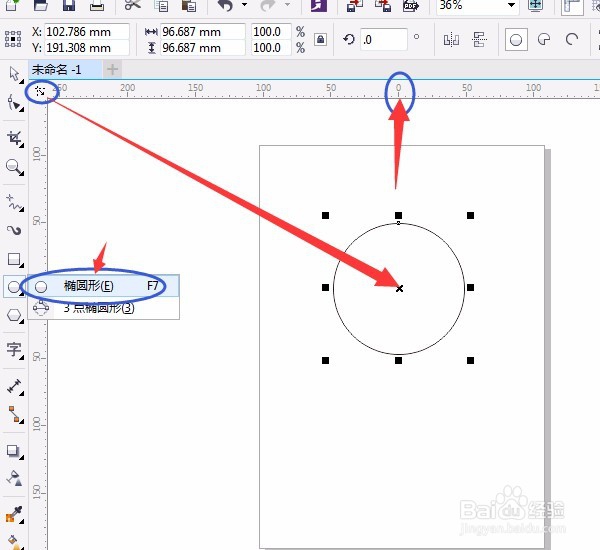
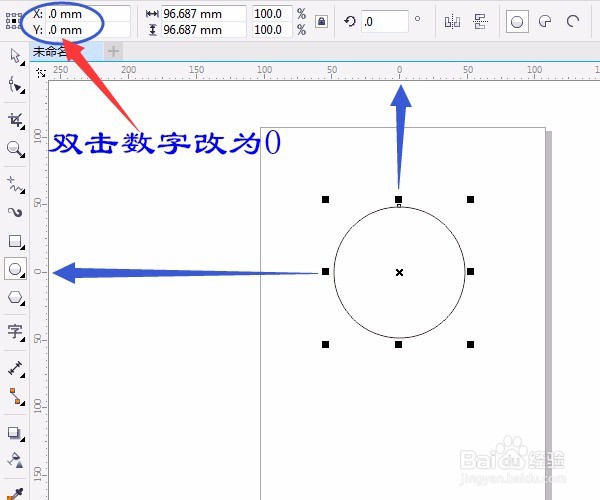
1、用“椭圆形工具”按Ctrl键画一个正圆,鼠标移至标尺相交处按住鼠标拖动至正圆中间处,鼠标放在X和Y轴的数字上双击数字,输入X、Y轴坐标为0,确定。如图:
Coreldraw入门详细步骤实例:齿轮

Coreldraw入门详细步骤实例:齿轮

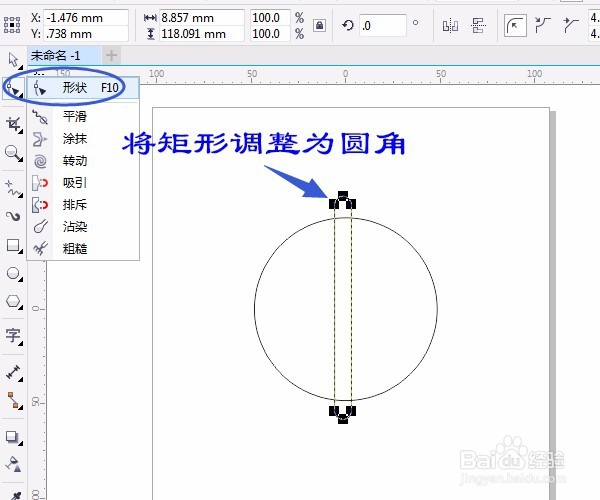
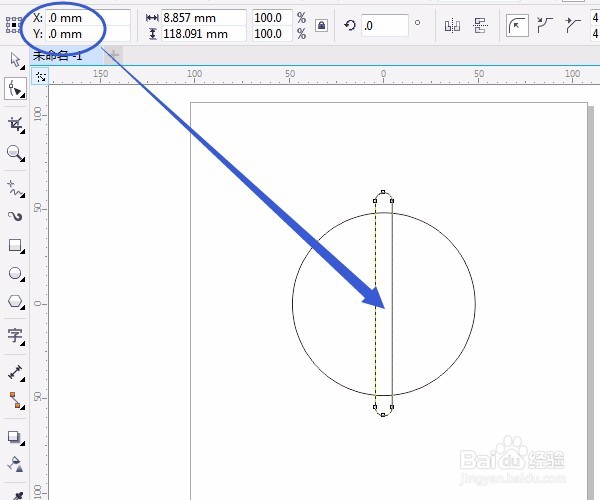
2、单击“矩形工具”画出矩形,用“形状”工具将矩形调整为圆角,如图:

Coreldraw入门详细步骤实例:齿轮

Coreldraw入门详细步骤实例:齿轮

3、鼠标放在X和Y轴上的数字上双击,输入X、Y轴坐标为0,按回车键确定。这样圆形和矩形的中心在同一点上,如图:
Coreldraw入门详细步骤实例:齿轮

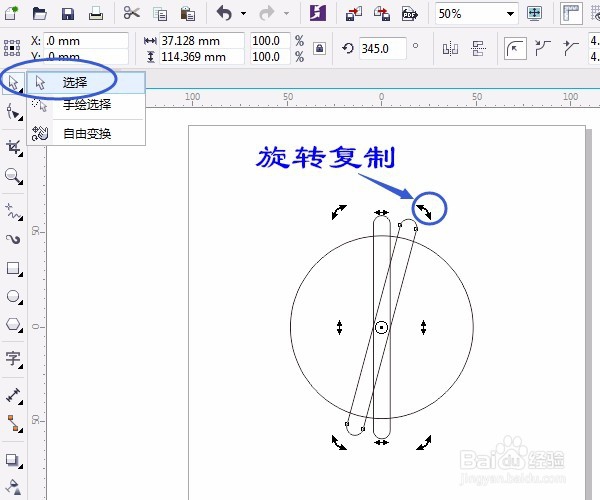
4、按空格键切换“选择工具”单击矩形,鼠标在旋转图标上按Ctrl旋转时不放松鼠标左键同时右击复制一个矩形,如图:
Coreldraw入门详细步骤实例:齿轮

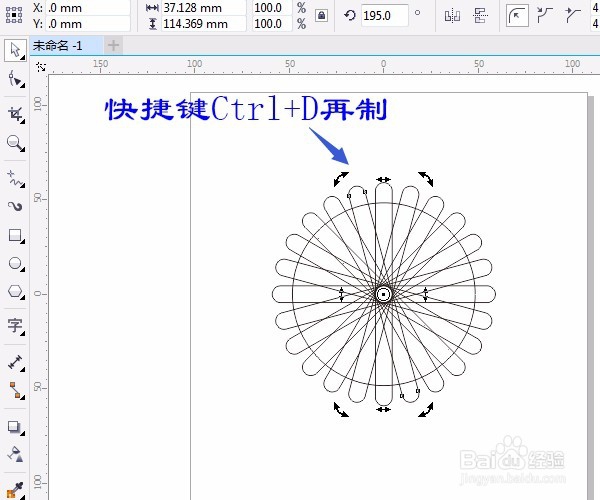
5、按快捷键Ctrl+D再制,按多次,或单击“编辑”菜单→再制,效果如图:
Coreldraw入门详细步骤实例:齿轮

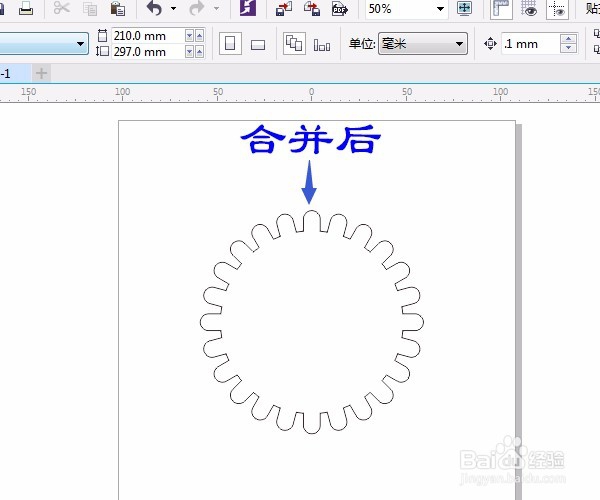
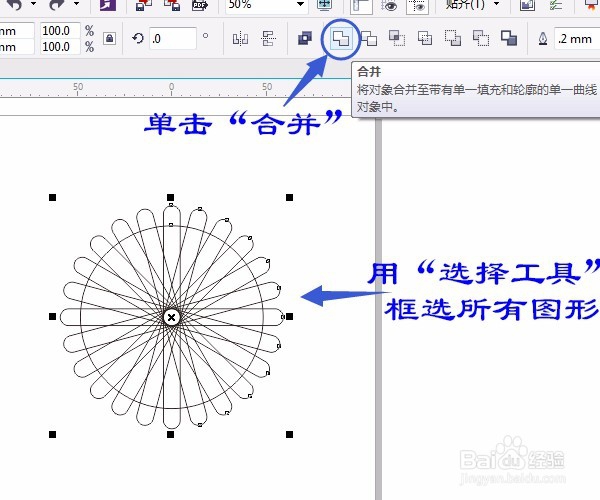
6、按空格键或单击用“选择工具”框选所有图形,单击选择属性栏中单击“合并”效果如图:
Coreldraw入门详细步骤实例:齿轮

Coreldraw入门详细步骤实例:齿轮

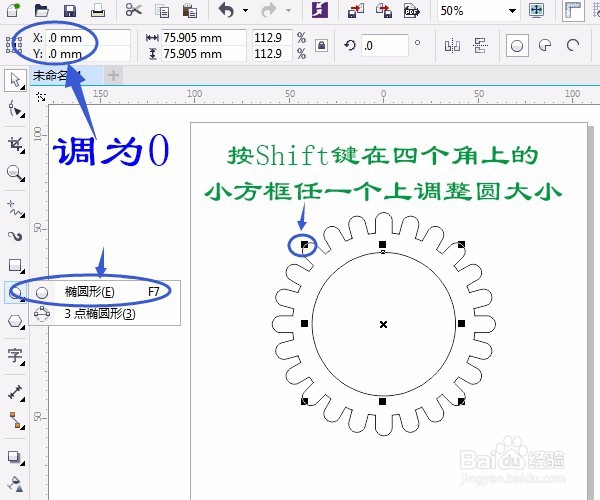
7、用“椭圆形工具”按Ctrl画一个小一些的正圆,如果圆大了或小了按Shift键四个角上的小方框任一个上调整。双击数字,输入X、Y轴坐标为0,确定,如图:
Coreldraw入门详细步骤实例:齿轮

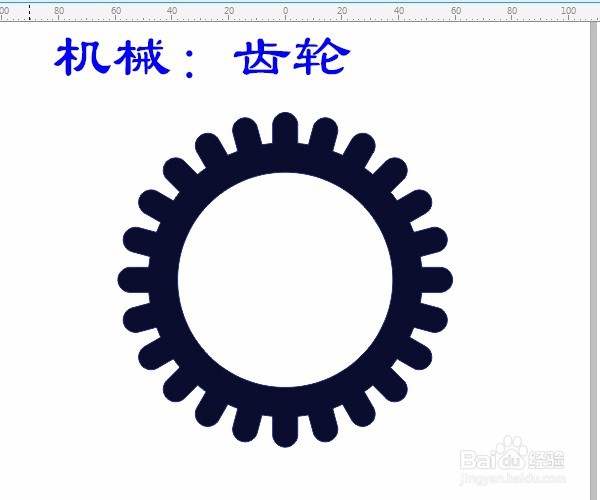
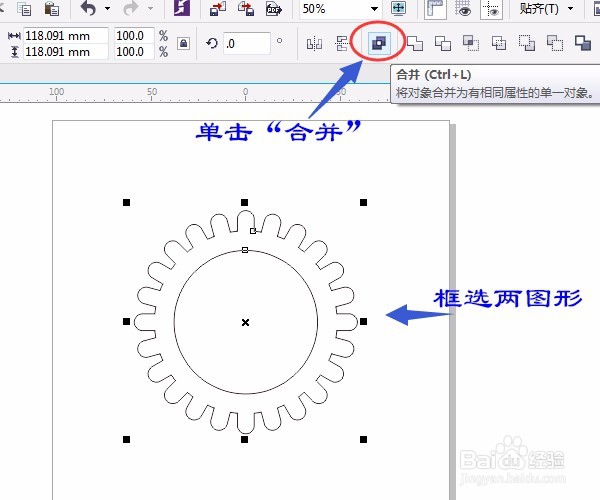
8、用“选择工具”(按空格键即可切换为选择工具)框选两图形,单击属性栏中单击“合并”,填充颜色(如深蓝色)。如图:
Coreldraw入门详细步骤实例:齿轮

Coreldraw入门详细步骤实例:齿轮

9、拖动复制一个齿轮,填充不同颜色和调整大小的齿轮。如图:

Coreldraw入门详细步骤实例:齿轮

  • CDR制做炫酷立体三维线条
  • 如何使用CDR设置页面条的底纹?
  • cdr怎么使用排斥工具制作创意的边框图形
  • CDR软件怎样星形(星形工具怎么用)
  • CDR怎么按照要求画一个矩形
  • 热门搜索
    烂嘴角是怎么回事 宫保鸡丁怎么做 荨麻疹怎么止痒最快 绿萝叶子发黄怎么办 银行流水账单怎么打 晚安英语怎么说 资生堂护肤品怎么样 护发素怎么用 三角形的面积怎么算 排骨汤怎么做