两台win10 电脑怎么共享文件夹

 时间:2024-10-31 03:21:54

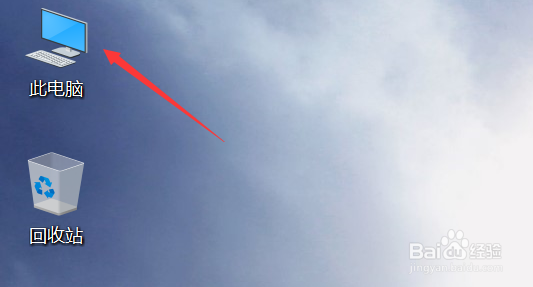
1、本文以共享整个磁盘为例讲解怎么两台电脑直连共享,首先双击此电脑进入,如下图所示
两台win10 电脑怎么共享文件夹

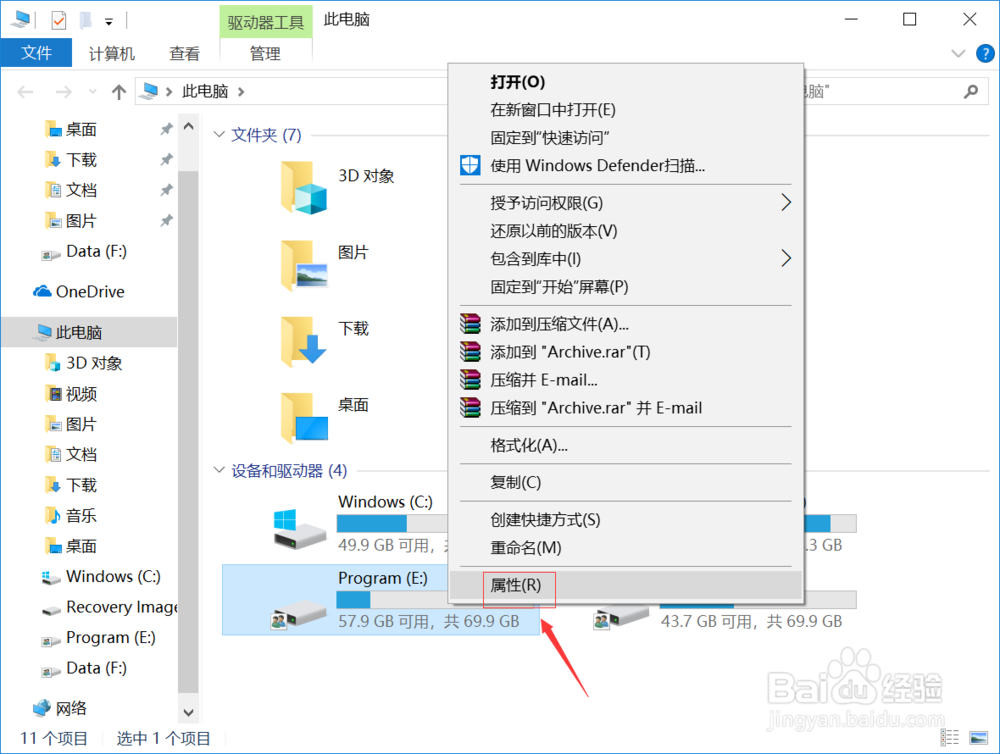
2、右键单击你要共享的磁盘,选择属性,如下图所示

两台win10 电脑怎么共享文件夹

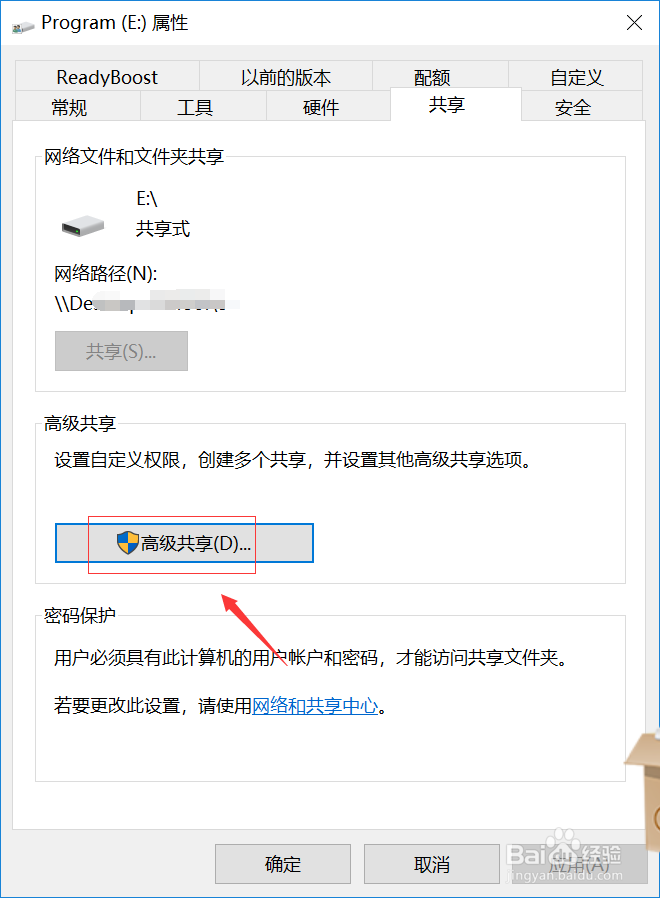
3、进入属性界面,点击共享选项卡,如下图所示

两台win10 电脑怎么共享文件夹

4、在共享界面点击高级共享按钮,如下图所示

两台win10 电脑怎么共享文件夹

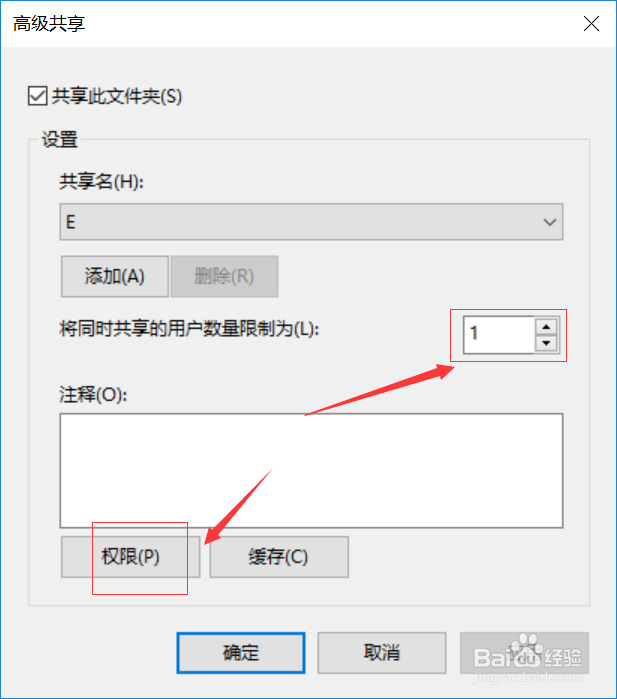
5、在高级共享界面,首先设定最大共享的用户数,然后点击下方的权限,如下图所示
两台win10 电脑怎么共享文件夹

6、进入权限列表,勾选权限,点击确定,如下图所示是

两台win10 电脑怎么共享文件夹

7、用网线直连两台电脑,或者登陆同一网络,在另一台电脑的网络就可以看到你共享的电脑了,如下图所示是

两台win10 电脑怎么共享文件夹

8、双击共享电脑,输入共享电脑的用户名和密码,登陆后就可以看到你共享的磁盘了,如下图所示

两台win10 电脑怎么共享文件夹
  • 共享打印机 取消密码Win7
  • 电脑不能复制粘贴怎么办
  • 联想笔记本电脑G 480数字键切换
  • windowserver2008域环境下文件夹共享权限(1)
  • 夏普AR-158复印机双面复印时容易卡纸怎么回事?
  • 热门搜索
    公司倒闭社保怎么办 杨光的快乐生活1 美心防盗门怎么样 一樽还酹江月怎么读 释魂武器怎么做 大便不成形是什么原因造成的 书虫在清朝的米虫生活 讳莫如深是什么意思 生活小窍门 烟雾病是什么病