Win10怎么删除文件资源管理器左侧onedrive图标

 时间:2026-02-15 07:49:13

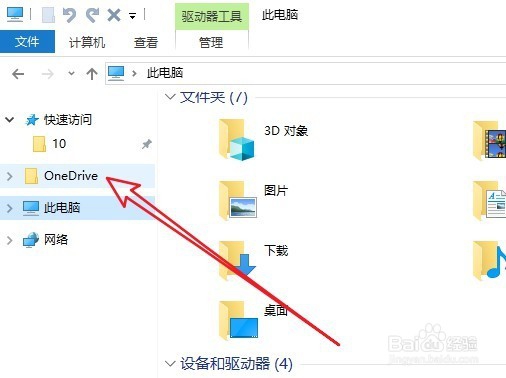
1、在Windows10系统中,打开文件资源管理器,可以看到在左侧边栏有一个Onedrive的菜单项。
Win10怎么删除文件资源管理器左侧onedrive图标

2、这时我们右键点击桌面左下角的开始按钮,在弹出菜单中选择“运行”菜单项。

Win10怎么删除文件资源管理器左侧onedrive图标

3、接下来在打开的运行窗口中,我们输入命令regedit,然后点击确定按钮。

Win10怎么删除文件资源管理器左侧onedrive图标

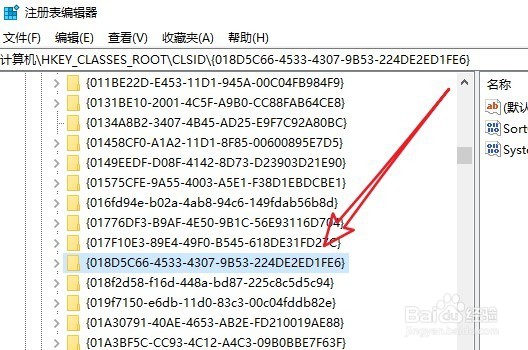
4、在打开的注册表编辑器窗口中,我们定位到计算机\HKEY_CLASSES_ROOT\CLSID\{018D5C66-4533-4307-9B53-224DE2ED1FE6}注册表项
Win10怎么删除文件资源管理器左侧onedrive图标

5、接下来在右侧的窗口中,我们找到System.IsPinnedToNameSpaceTree注册表键值

Win10怎么删除文件资源管理器左侧onedrive图标

6、接下来双击打开该键值的编辑窗口,在窗口中把数值数据修改为0,最后点击确定按钮。

Win10怎么删除文件资源管理器左侧onedrive图标

7、这时我们看一下文件资源管理器窗口中,左侧边栏已没有了onedrive的图标了。

Win10怎么删除文件资源管理器左侧onedrive图标

  • win10创建系统恢复盘的方法。
  • 如何找回丢失的资源管理器“桌面”快捷方式
  • SQL SERVER如何开启TCP协议
  • Hyper-V 安装虚拟机安装操作linux操作系统
  • win10系统如何修改文件夹图标?
  • 热门搜索
    重庆三峡学院怎么样 定时开关机怎么设置 凉菜菜谱大全带图片 家常素菜100道 前列腺炎的治疗方法 股癣最佳治疗方法 八宝饭的家常做法 招聘启事怎么写 孕妇头晕是怎么回事 cf活动大全