1、点击“审阅”,单击“修订”组中的“显示标记”按钮。

2、点击“批注框”,点击“在批注框中显示修订”选项。

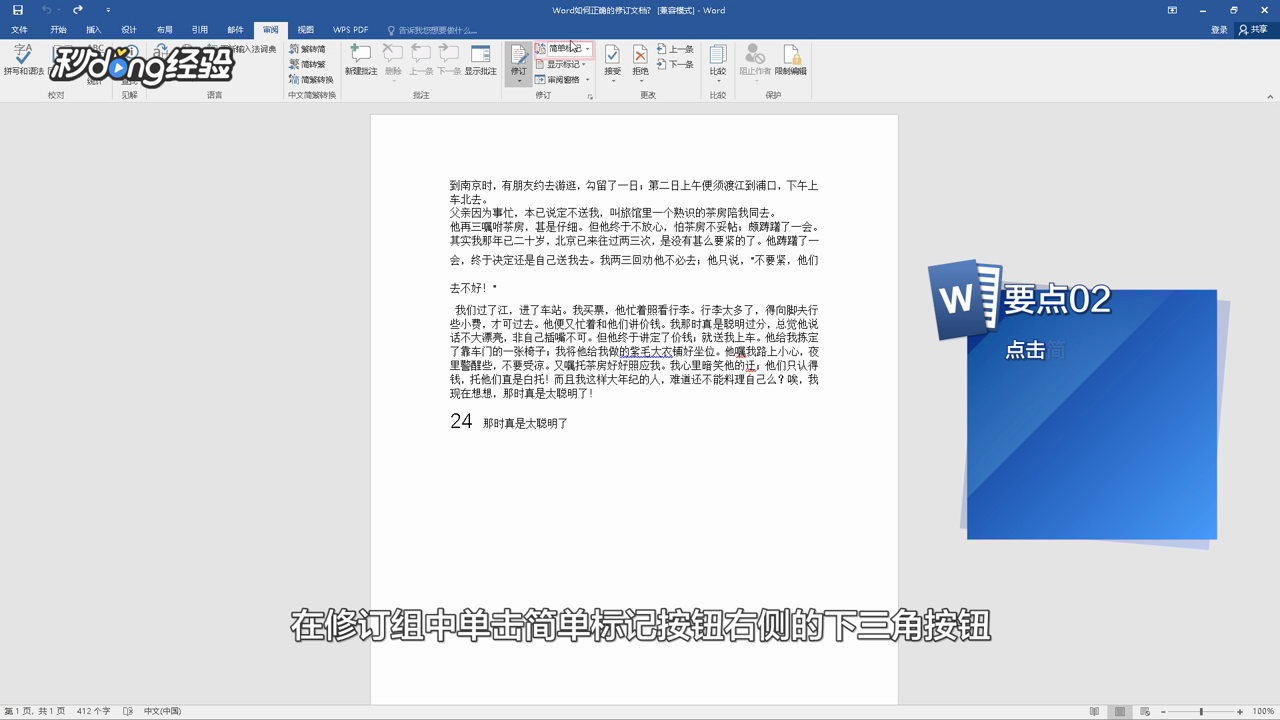
3、在修订组中单击“简单标记”按钮右侧的下三角按钮,选择“所有标记”。
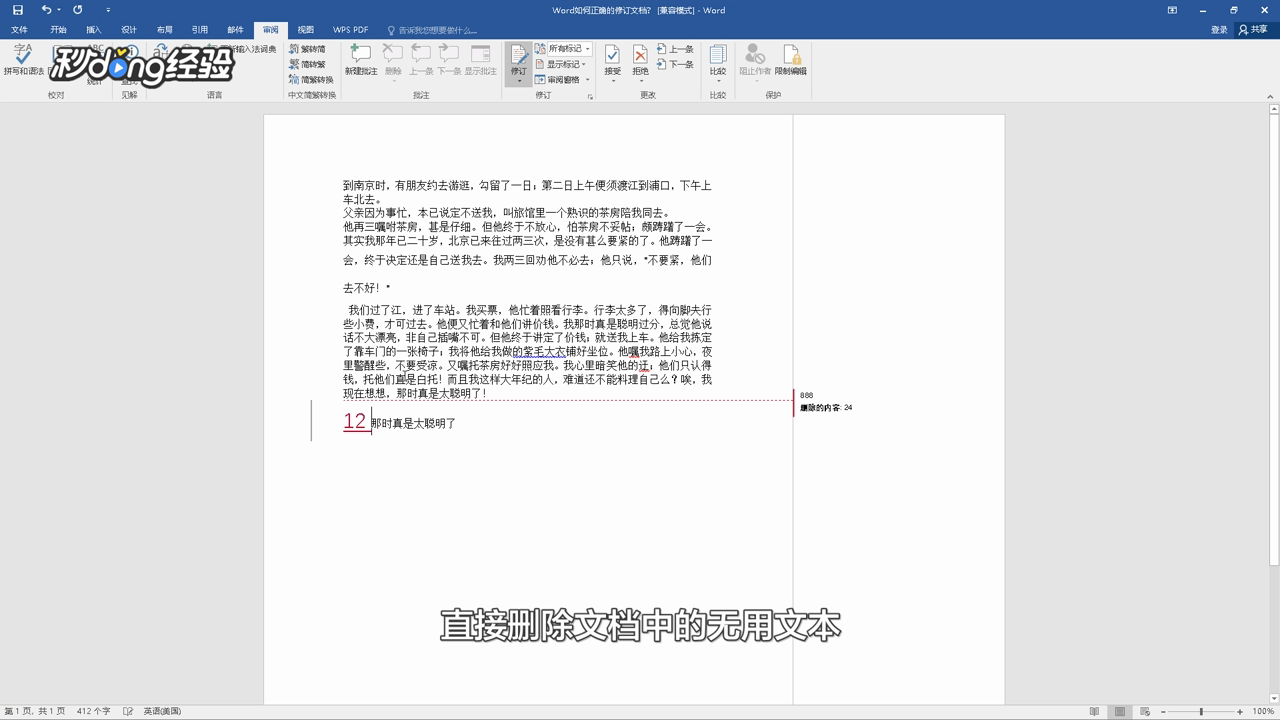
4、切换到“审阅”,点击“修订”按钮的上半部分,将文本中的数字24改为12,直接删除文档中的无用文本。
5、根据需要调整标题字号,点击导航窗格功能,浏览所有的审阅摘要,单击“审阅窗格”,选择“垂直审阅窗格”。

6、总结如下。
时间:2026-05-06 01:10:36
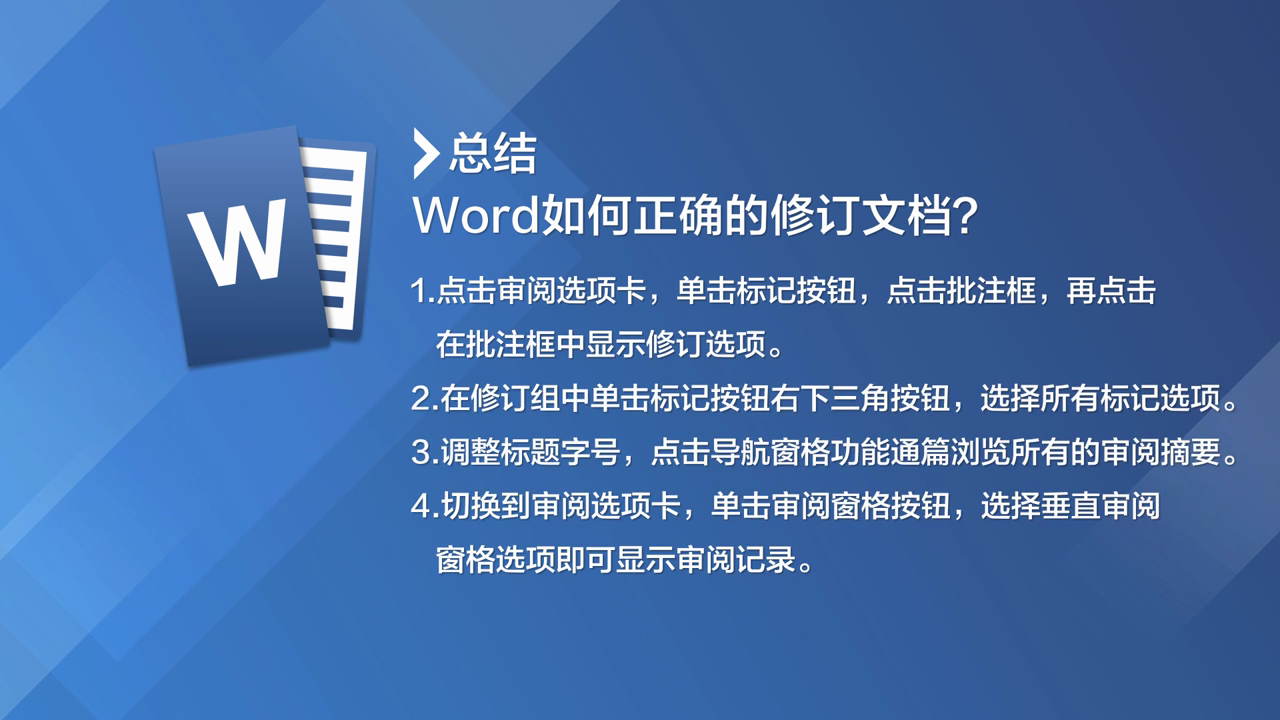
1、点击“审阅”,单击“修订”组中的“显示标记”按钮。
2、点击“批注框”,点击“在批注框中显示修订”选项。
3、在修订组中单击“简单标记”按钮右侧的下三角按钮,选择“所有标记”。
4、切换到“审阅”,点击“修订”按钮的上半部分,将文本中的数字24改为12,直接删除文档中的无用文本。
5、根据需要调整标题字号,点击导航窗格功能,浏览所有的审阅摘要,单击“审阅窗格”,选择“垂直审阅窗格”。
6、总结如下。
