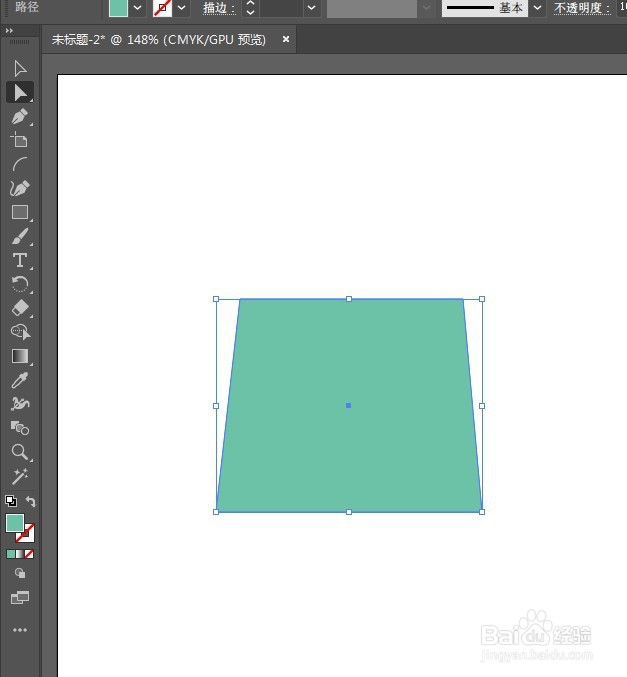
1、第一步,用矩形工具画个矩形,用直接选择工具选中两侧顶部的锚点,将矩形变成梯形。
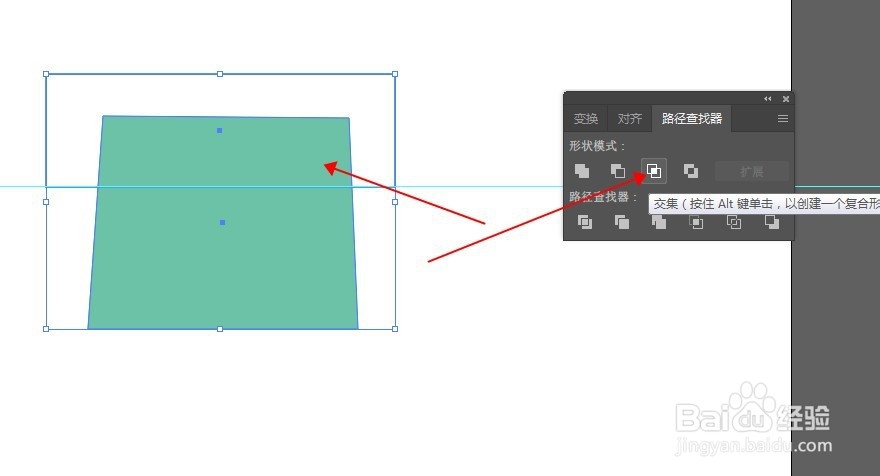
2、第二步,复制一个梯形,画个矩形,用路径查找器去切割上半截,放回到大梯形上,改为正片叠底,不獯骓窑嗔透明度降低一些,做为阴影。

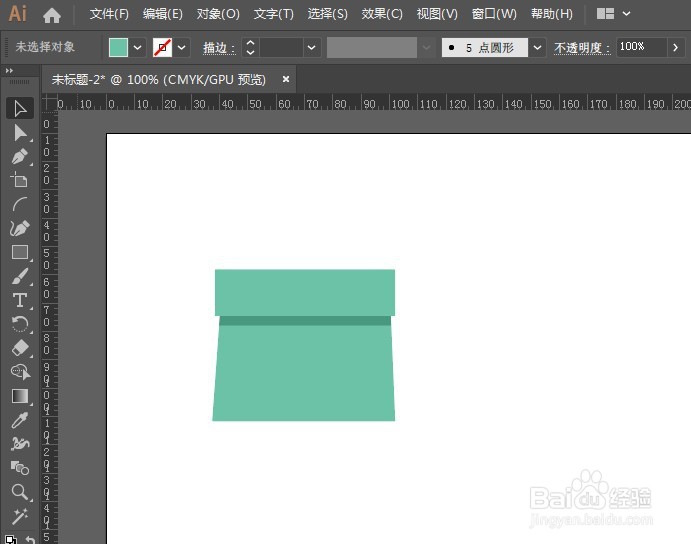
3、第三步,在上面再画个长方形,做为盖子。
4、第四步,画个矩形,填充红色,做为绑带。

5、第五步,用钢笔工具勾画带子。

6、第六步,将带子复制几份摆好,最后完成如图:

时间:2024-10-13 19:13:19
1、第一步,用矩形工具画个矩形,用直接选择工具选中两侧顶部的锚点,将矩形变成梯形。
2、第二步,复制一个梯形,画个矩形,用路径查找器去切割上半截,放回到大梯形上,改为正片叠底,不獯骓窑嗔透明度降低一些,做为阴影。
3、第三步,在上面再画个长方形,做为盖子。
4、第四步,画个矩形,填充红色,做为绑带。
5、第五步,用钢笔工具勾画带子。
6、第六步,将带子复制几份摆好,最后完成如图:
