Windows编辑内置域控组策略计算机加密文件系统

 时间:2024-10-13 00:21:54

1、启动Windows Server 2012 R2操作系统,点击"桌面"磁贴下方向下箭头。

Windows编辑内置域控组策略计算机加密文件系统

2、显示系统所有应用项目,点击"管理工具"图标。

Windows编辑内置域控组策略计算机加密文件系统

3、唤出"管理工具"程序窗口,鼠标右击"组策略管理"图标。

Windows编辑内置域控组策略计算机加密文件系统

4、弹出快捷菜单列表,选择"以管理员身份运行"项。

Windows编辑内置域控组策略计算机加密文件系统

5、唤出"组策略管理"程序窗口,选择"组策略管理→林:long.com"文件夹。

Windows编辑内置域控组策略计算机加密文件系统

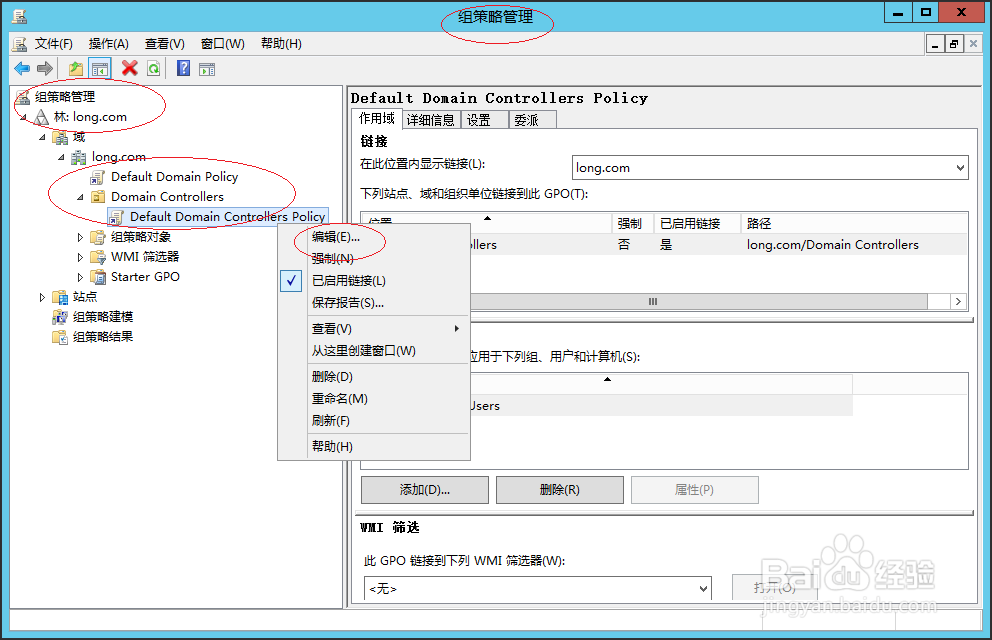
6、鼠标右击"域→long.com→Domain Controllers→Default Domain Controllers Policy"图标,弹出快捷菜单选择"编辑..."项。

Windows编辑内置域控组策略计算机加密文件系统

7、完成编辑域控组策略计算机加密文件系统的操作,本例到此希望对大家能有所帮助。

Windows编辑内置域控组策略计算机加密文件系统
  • 域共享文件夹权限设置、文件夹共享权限设置方法
  • win7电脑怎么打开凭据管理器?
  • 禁止本地连接的属性本地连接属性灰色的原理剖析
  • Win7共享打印机连接提示 操作无法完成错误
  • 怎么解决win7共享文件需要输入网络密码?
  • 热门搜索
    什么是话题作文 胸片检查什么 我运动我健康我快乐 动作描写的作用 雨伞运动 什么蔬菜减肥 咳嗽喝什么汤好 法克什么意思 中学生心理健康知识 生甘草的功效与作用