如何对U盘进行分区合并和格式化

 时间:2024-10-11 18:58:40

1、将已经存在分区的优盘,这里我们的优盘里边有一个未分配空间,和一个分区。插入这个优盘。

如何对U盘进行分区合并和格式化

2、我的电脑,右键单击管理,打开管理窗口。

如何对U盘进行分区合并和格式化

3、在管理窗口中,我们点击左侧的磁盘管理,我们可以看到我的优盘,一个未分配和一个分区。

如何对U盘进行分区合并和格式化

4、如下图所示。

如何对U盘进行分区合并和格式化

5、首先我们右键单击已经分区的区域,点击右键选删除卷。执行删除命令。

如何对U盘进行分区合并和格式化

6、可以看到删除后,的结果如图。未分配空间和分区合成了一个主分区。

如何对U盘进行分区合并和格式化

7、这个时候,其实我们还无法打开这个优盘,打开时候,系统会提示是否格式化,我们回到磁盘管理页面,我们右键单击这个主分区,单击格式化磁盘。
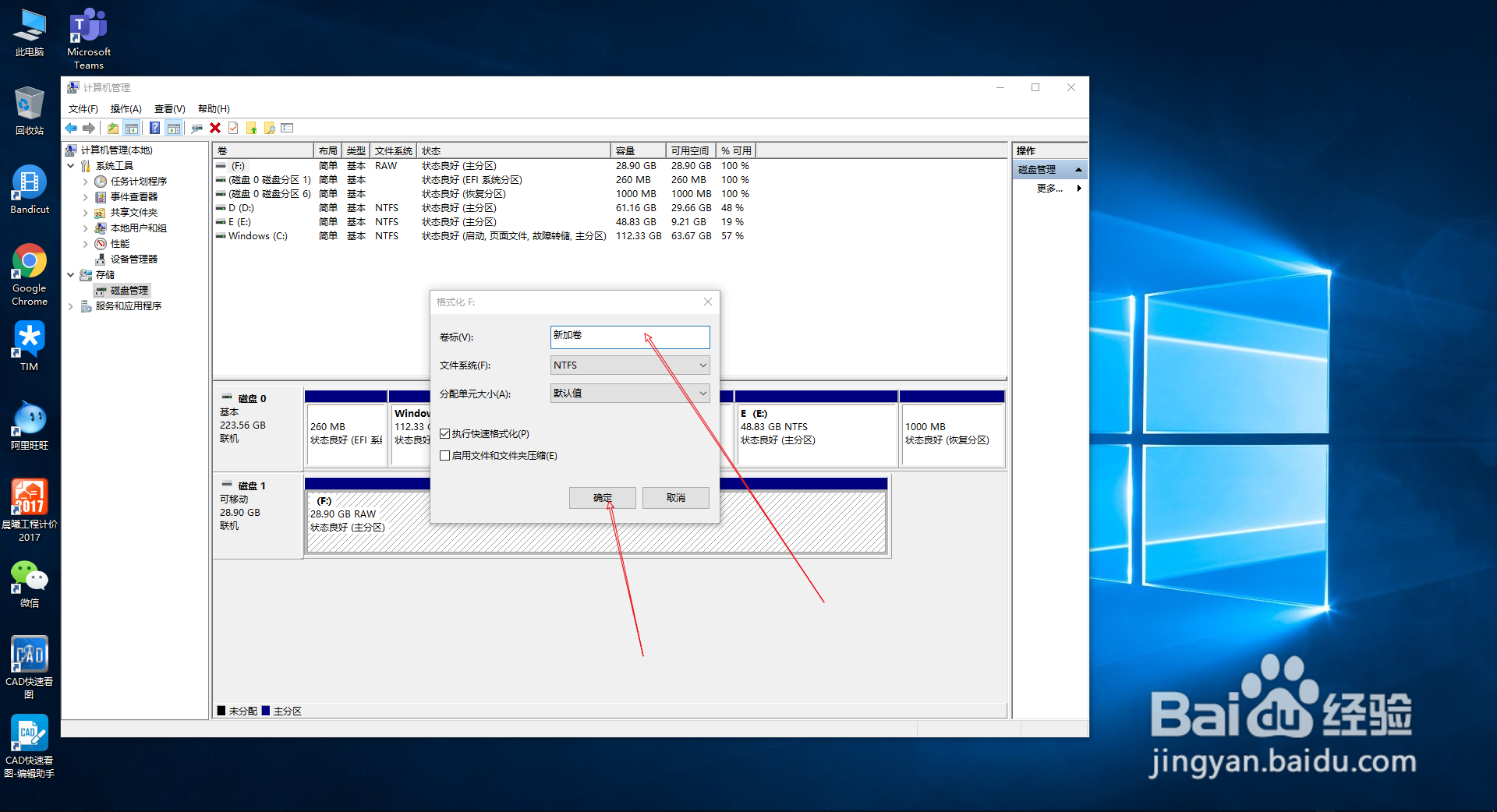
如何对U盘进行分区合并和格式化

8、格式化以后的磁盘就是如下图所示,这时候,我们就可以打开了。

如何对U盘进行分区合并和格式化
  • 如何让ubuntu开机进入纯命令模式
  • 万能驱动取消捆绑软件
  • 如何使用Windows自带磁盘管理工具对磁盘分区
  • Win10系统如何添加Administrators管理员用户组
  • WIN10使用技巧之电脑进程太多怎么处理
  • 热门搜索
    学籍证明怎么开 肚子咕噜咕噜响是怎么回事 手撕包菜怎么做 电脑c盘满了怎么办 红酒怎么开 臧怎么读 微信怎么改密码 使命召唤战区怎么下载 live怎么读 dream怎么读