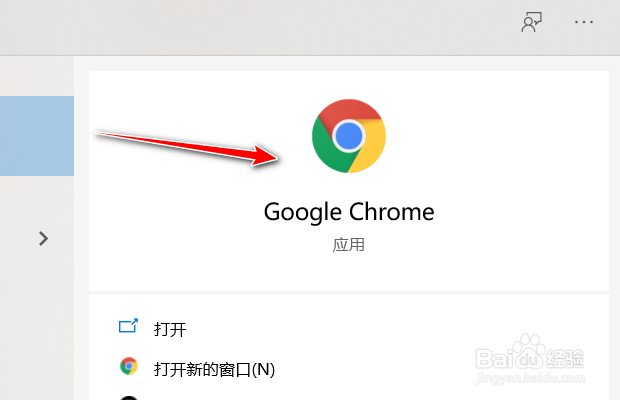
1、打开谷歌浏览器
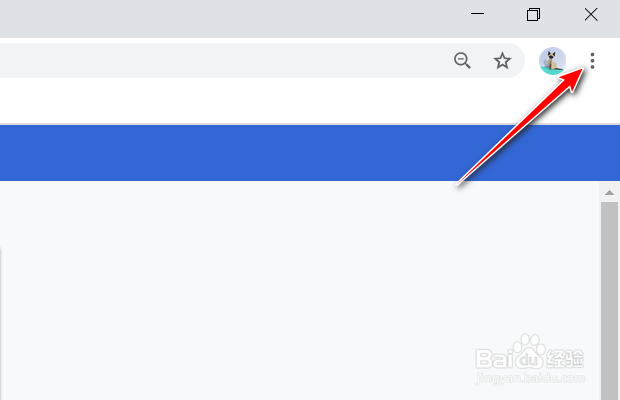
2、如图点击更多图标
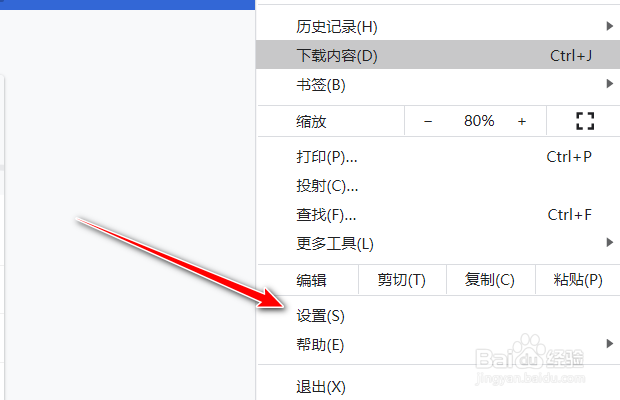
3、点击设置
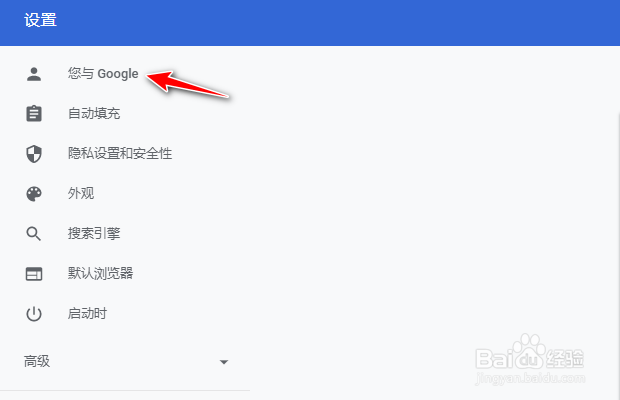
4、点击您与Google
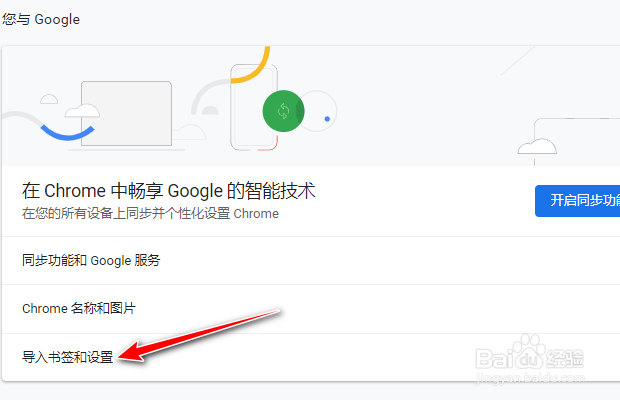
5、点击导入书签和设置
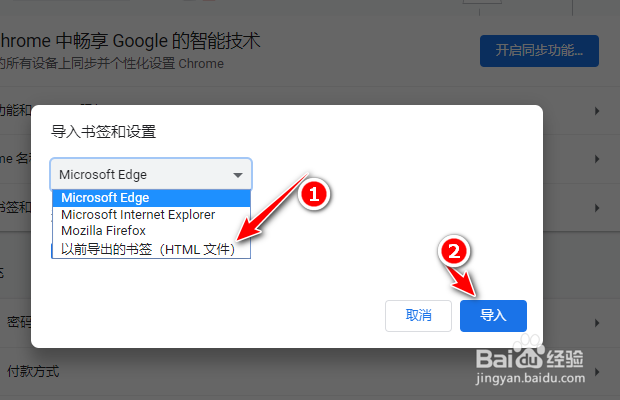
6、选择以前导出的书签,点击导入即可
1、1.打开谷歌浏览器
2.点击更多图标
3.点击设置
4.点击您与Google
5.点击导入书签和设置
6.选择以前导出的书签,点击导入
时间:2026-04-24 14:46:03
1、打开谷歌浏览器
2、如图点击更多图标
3、点击设置
4、点击您与Google
5、点击导入书签和设置
6、选择以前导出的书签,点击导入即可
1、1.打开谷歌浏览器
2.点击更多图标
3.点击设置
4.点击您与Google
5.点击导入书签和设置
6.选择以前导出的书签,点击导入
