用cmd命令实现文件夹禁移、禁删、禁访问的方法

 时间:2026-02-13 14:23:11

1、 在“开始”菜单里点击“运行",如下:

用cmd命令实现文件夹禁移、禁删、禁访问的方法

2、 在"运行"对话框里输入“cmd”,运行DOS环境,如下

用cmd命令实现文件夹禁移、禁删、禁访问的方法

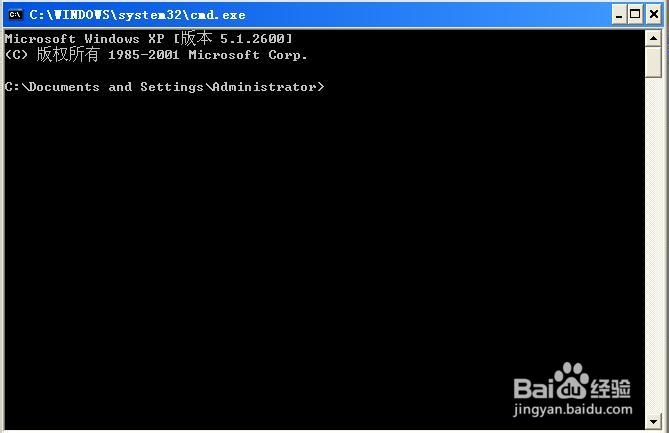
3、 确定弹出“cmd”界面,如下图:

用cmd命令实现文件夹禁移、禁删、禁访问的方法

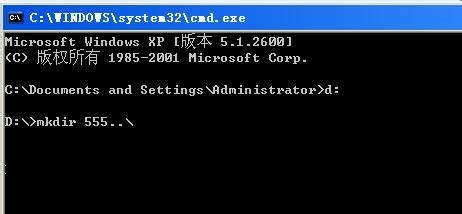
4、 在“cmd”里输入命令"d:回车"确认进入d盘,如下图:

用cmd命令实现文件夹禁移、禁删、禁访问的方法

5、 在D盘根目录下输入命令,格式如下:

D:\>mkdir 5..\

用cmd命令实现文件夹禁移、禁删、禁访问的方法

6、 回车确定以上的操作,这时候d盘已经存在了一个555.的文件夹,并且已经完成了文件夹防移动、防删除、防正常访问的操作,如下图:

用cmd命令实现文件夹禁移、禁删、禁访问的方法

7、 这时候我进行移动或删除操作,会出现提示,不允许进行操作,如下:

用cmd命令实现文件夹禁移、禁删、禁访问的方法

用cmd命令实现文件夹禁移、禁删、禁访问的方法

8、 当我双击访问它时,系统会提示我无法访问它,在外人开来,他就是个坏了的文件夹,如下:

用cmd命令实现文件夹禁移、禁删、禁访问的方法

1、  通过上面的操作,你会发现这个文件夹确实能够实现,禁止访问、无法移动位置、无法删除的操作,那么,你该如何访问它呢?

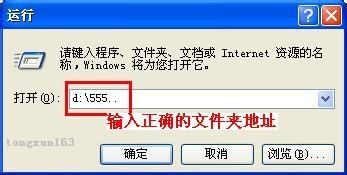
其实很简单,在“开始”里打开“运行”界面,在编辑框里输入你刚才建立的文件夹的地址就可以了,格式为:d:\555..

如下图:
用cmd命令实现文件夹禁移、禁删、禁访问的方法

2、 点击确认后,打开了刚刚建立的文件夹,如图:

用cmd命令实现文件夹禁移、禁删、禁访问的方法

3、 这时候你就可以放心的将你比较重要的文件放到文件夹里了。

  • wincc flexible矩形水平移动动画之创建矩形
  • office各版本共存方法
  • 怎么把win10我的电脑弄出来
  • Windows7系统如何设置开机启动项一键启动
  • win10系统打开网页不正常的处理方法
  • 热门搜索
    诺亚方舟是什么意思 什么是监听音箱 理发剪刀什么牌子好 什么贷款比较好贷 rear是什么意思 往届生是什么意思 sin是什么意思 乌镇有什么好玩的景点 幸福是什么意思 token是什么意思