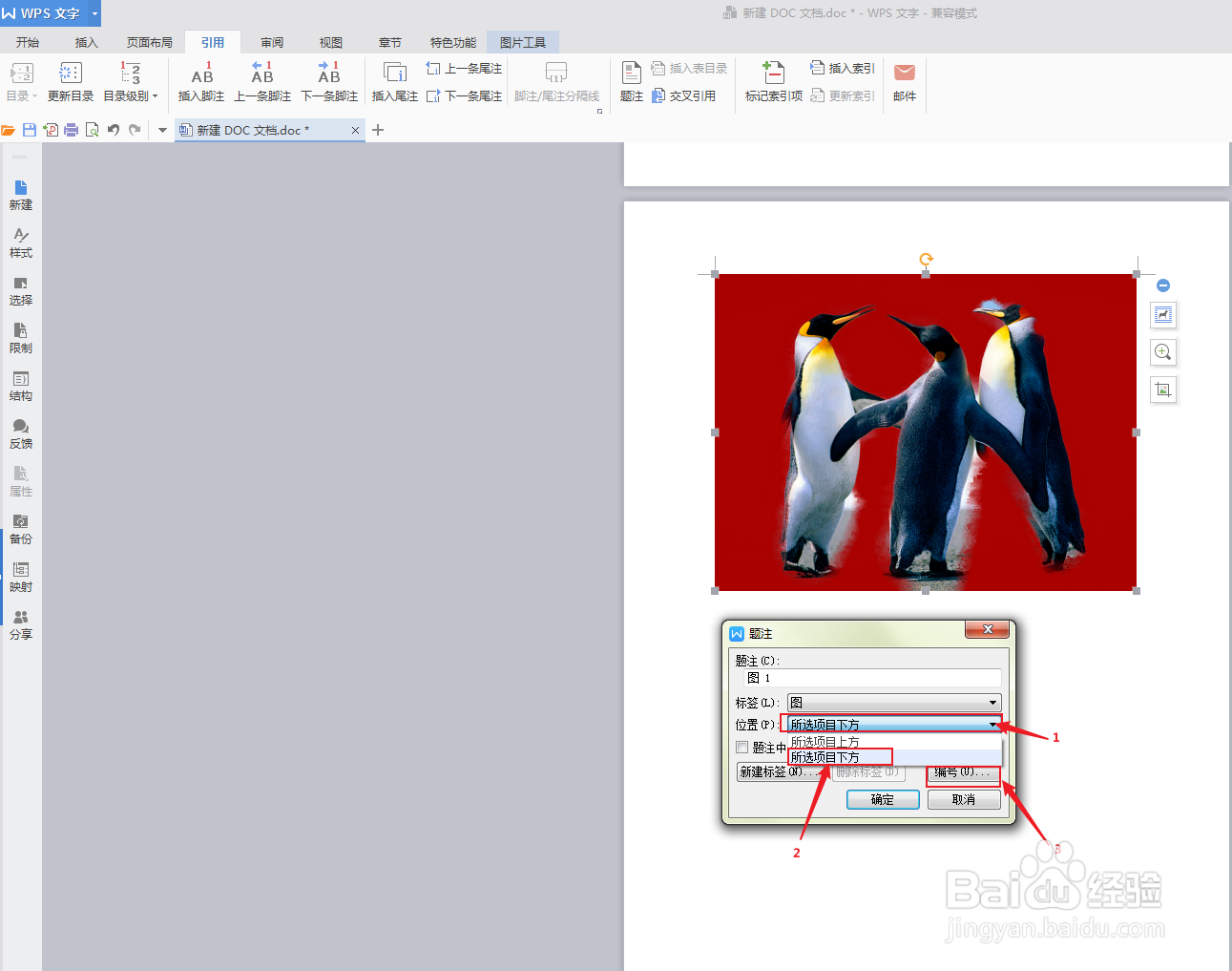
1、选中图片,点【引用】,点【题注】,弹出题注对话框,点【标签】下拉菜单选择“图”。

2、点【位置】下拉菜单选择“所选项目下方”,点击【编号】。
3、弹出题注编号对话框,点【格式】下拉菜单选择喜欢的数字格式。

4、题注编号对话框点【确定】。

5、题注对话框点【确定】。

6、选中题注“图1”,点【开始】,点【居中对齐】。

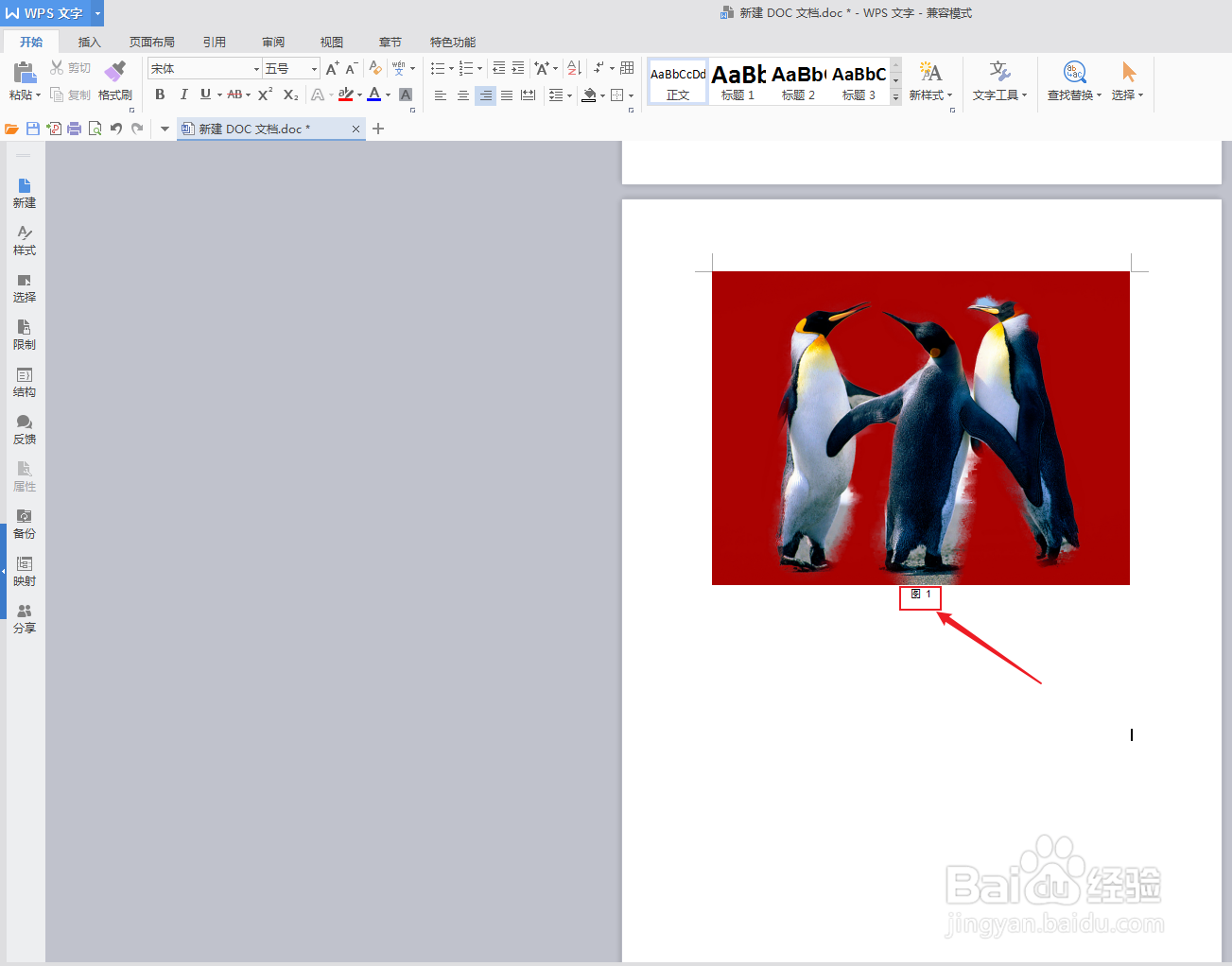
7、此时该图片题注“图1”位于图片下方正中,已设置好。
时间:2026-05-09 03:44:54
1、选中图片,点【引用】,点【题注】,弹出题注对话框,点【标签】下拉菜单选择“图”。
2、点【位置】下拉菜单选择“所选项目下方”,点击【编号】。
3、弹出题注编号对话框,点【格式】下拉菜单选择喜欢的数字格式。
4、题注编号对话框点【确定】。
5、题注对话框点【确定】。
6、选中题注“图1”,点【开始】,点【居中对齐】。
7、此时该图片题注“图1”位于图片下方正中,已设置好。
