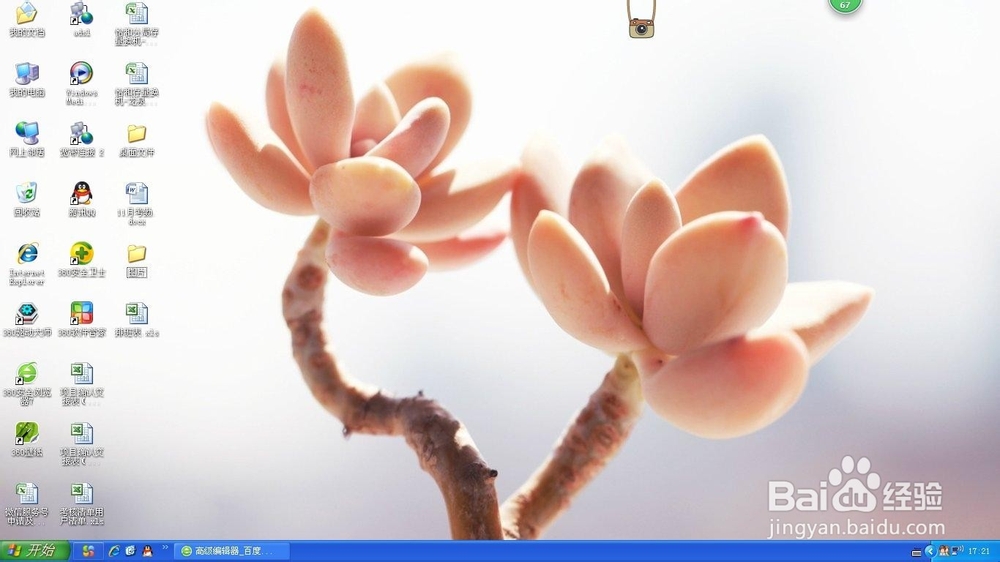
1、打开需要保存为JPG图片的文件内容,这里我们以保存一张桌面图片为例
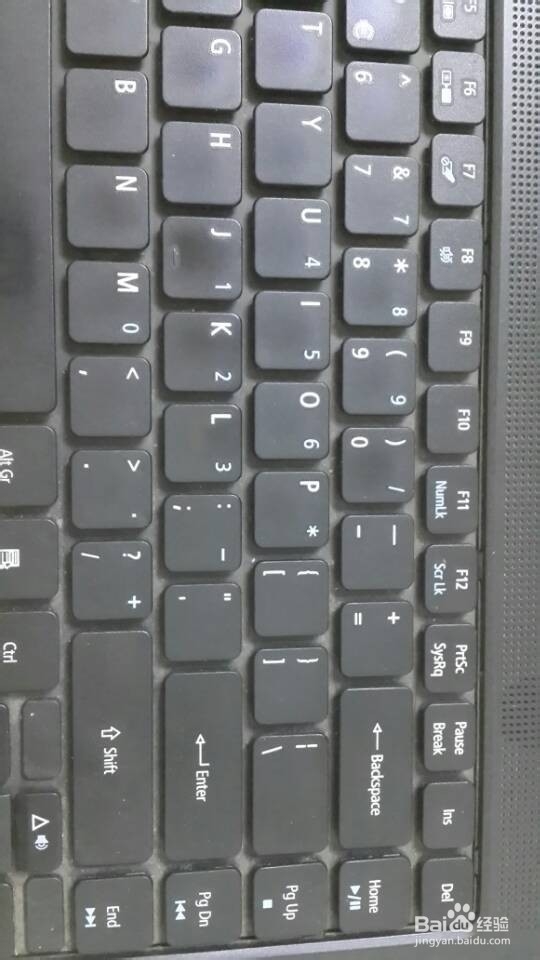
2、按一下键盘上的PrntScr键,见光标闪烁,则截图成功
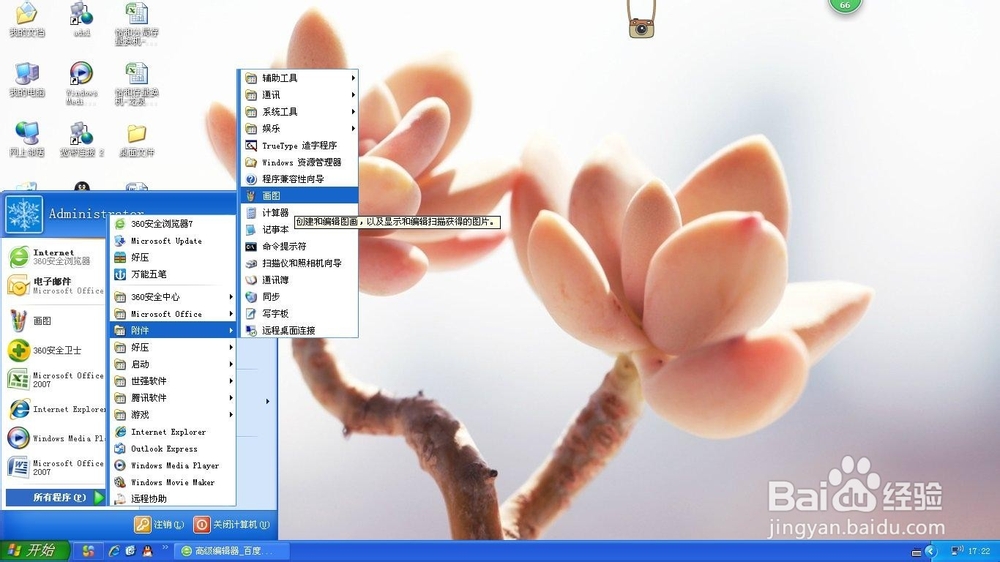
3、如图所示,选择开始-程救匠序-附件-画图,打开画图工具
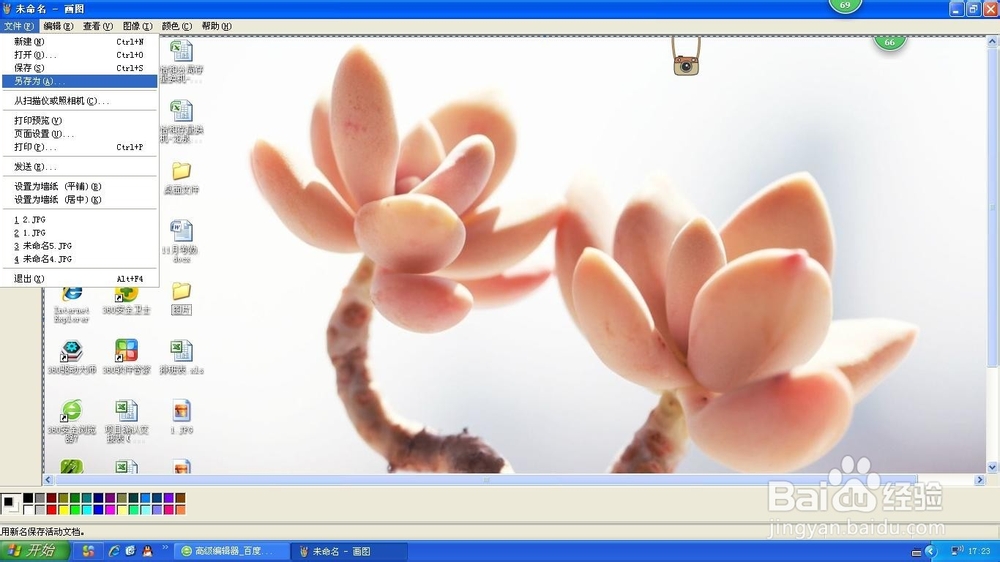
4、点击Ctrl+V将截的图粘贴到画板上,点击左上角的文件,选择另存为
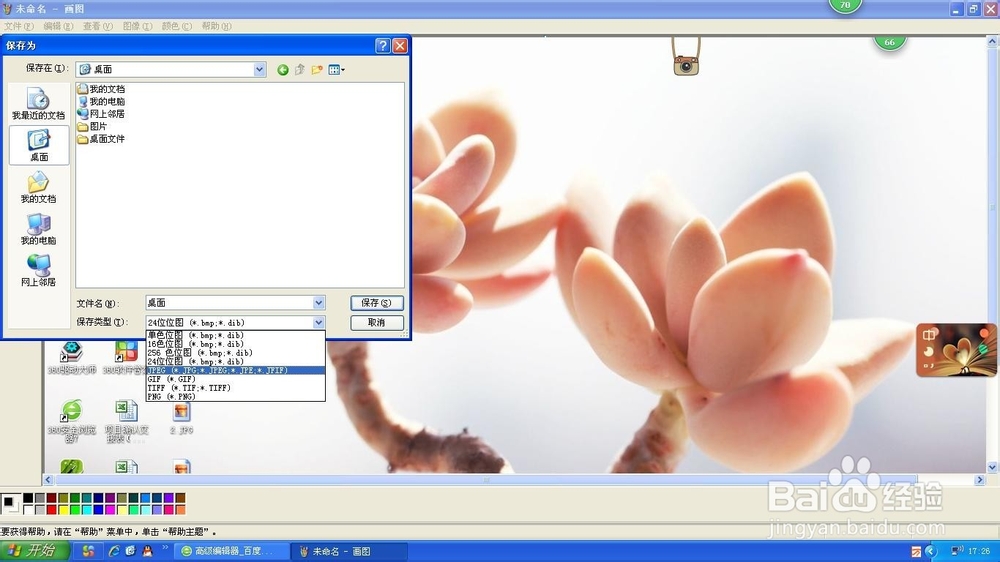
5、如图所示选择保存的位置,为该图片命名,在低扬此保存类型处泰何选择JPEG即可
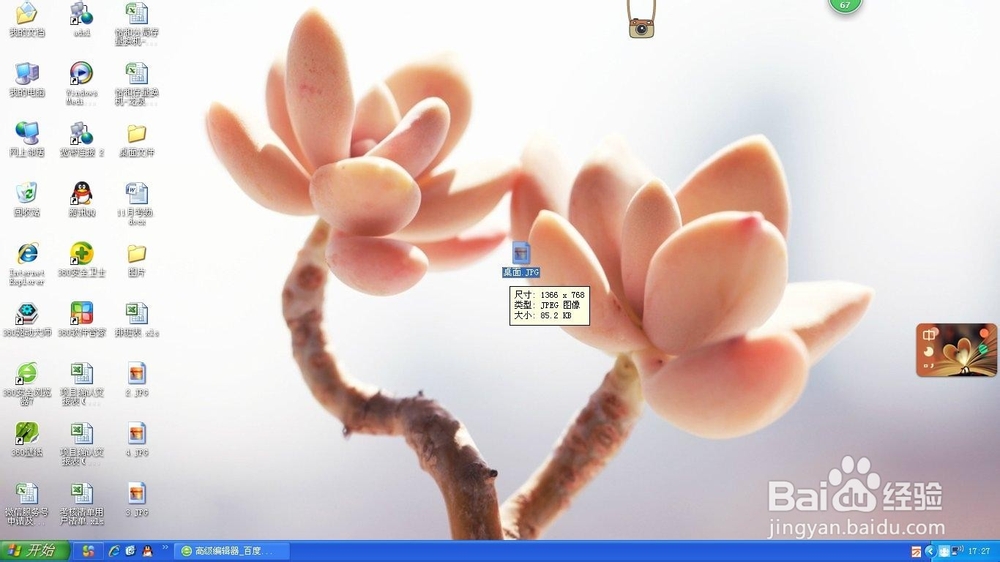
6、如图,JPG格式的图片就保存成功了
时间:2026-04-21 20:42:29
1、打开需要保存为JPG图片的文件内容,这里我们以保存一张桌面图片为例
2、按一下键盘上的PrntScr键,见光标闪烁,则截图成功
3、如图所示,选择开始-程救匠序-附件-画图,打开画图工具
4、点击Ctrl+V将截的图粘贴到画板上,点击左上角的文件,选择另存为
5、如图所示选择保存的位置,为该图片命名,在低扬此保存类型处泰何选择JPEG即可
6、如图,JPG格式的图片就保存成功了
