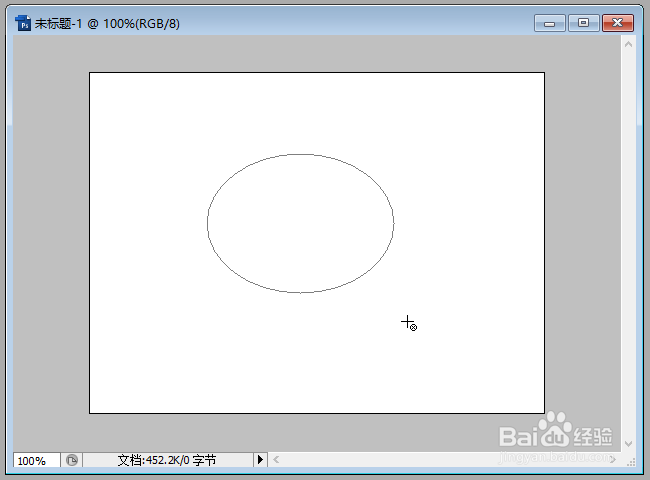
1、例如要用画笔描边下图中的路径。
2、先点击打开路径面板。

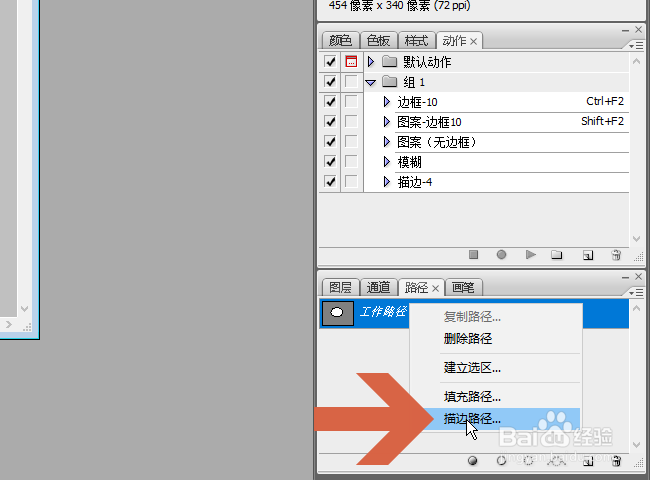
3、在路径面板中要描边的路径上点击鼠标右键。

4、点击右键菜单中的【描边路径】。
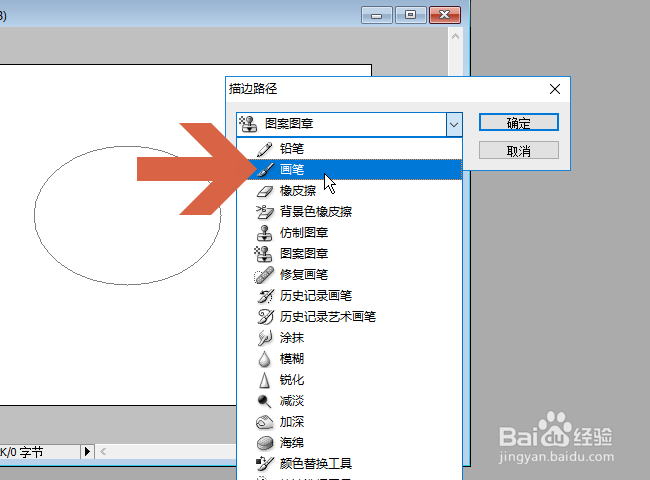
5、弹出描边路径对话框后,点击图示的下拉按钮。

6、在下拉菜单中选择【画笔】。
7、点击【确定】按钮。

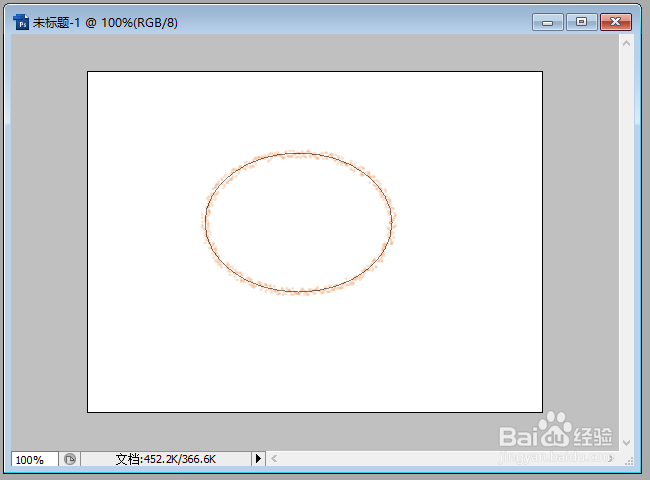
8、这样,路径就用当前的画笔设置描边了。
时间:2026-04-23 01:38:01
1、例如要用画笔描边下图中的路径。
2、先点击打开路径面板。
3、在路径面板中要描边的路径上点击鼠标右键。
4、点击右键菜单中的【描边路径】。
5、弹出描边路径对话框后,点击图示的下拉按钮。
6、在下拉菜单中选择【画笔】。
7、点击【确定】按钮。
8、这样,路径就用当前的画笔设置描边了。
