在WORD文档内直接生成二维柱状图的操作方法

 时间:2026-04-28 10:06:57

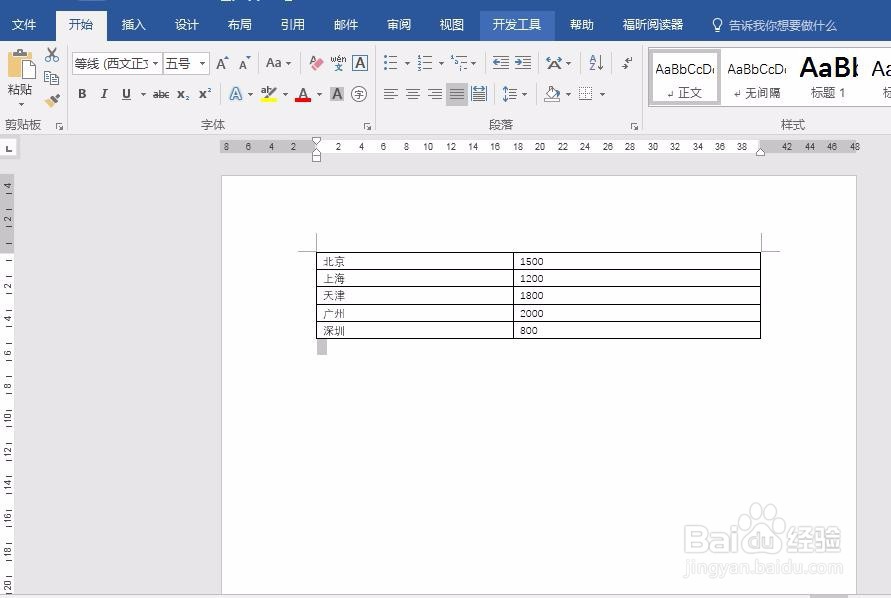
1、以下表为例,现在需要将各个地区的销量情况做成柱状图。
在WORD文档内直接生成二维柱状图的操作方法

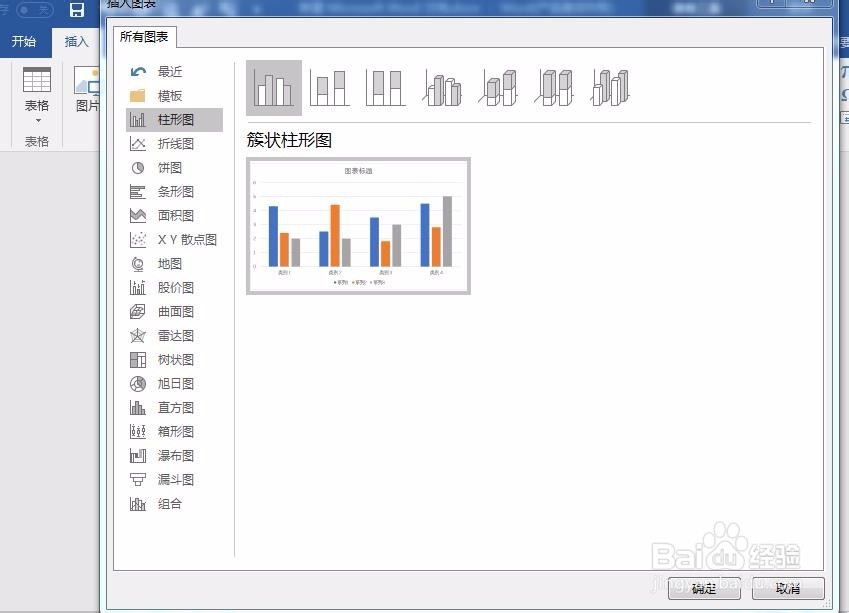
2、我们将鼠标置于数据区域,然后在编辑栏插入图表,选择簇状柱形图。

在WORD文档内直接生成二维柱状图的操作方法

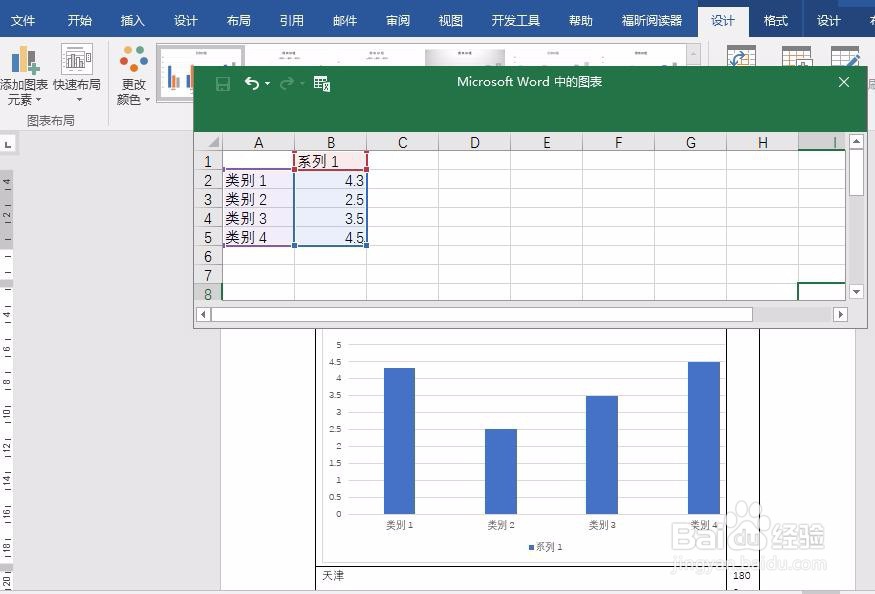
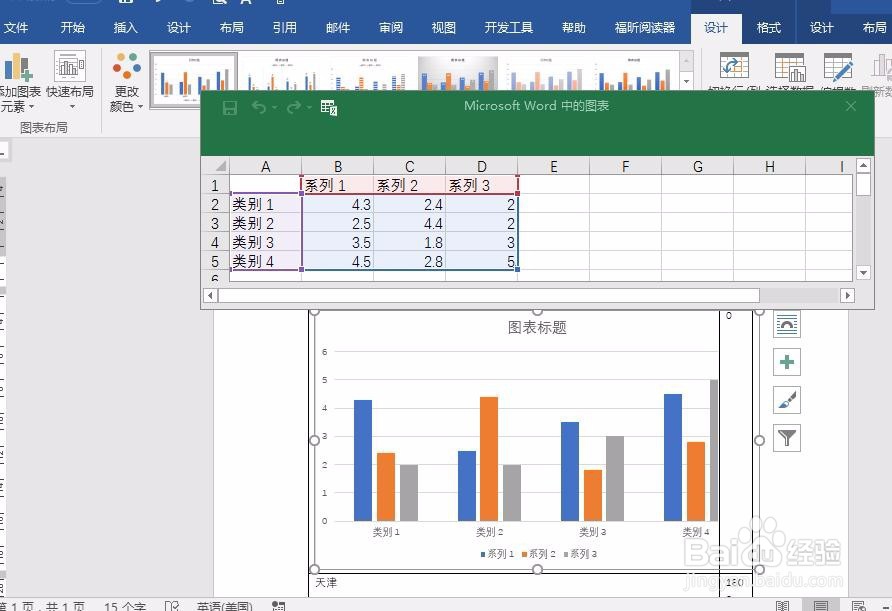
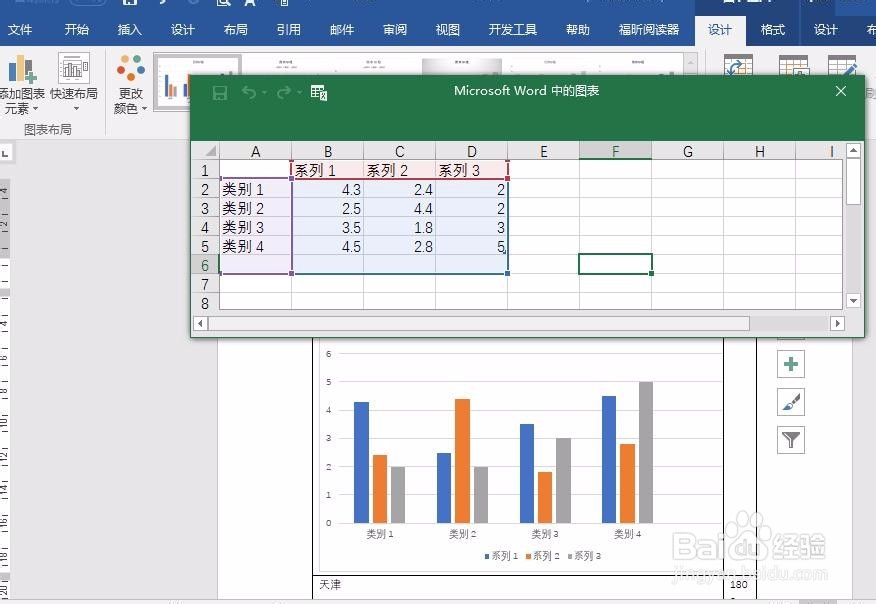
3、图形生成以后会自动弹出一个EXCEL表格。这个表格属于模板样式,我们需要对其进行适当修改。
在WORD文档内直接生成二维柱状图的操作方法

4、我们根据需要删除不需要的列,在对应列上单击鼠标右键进行删除操作即可。最后只保留系列1即可。
在WORD文档内直接生成二维柱状图的操作方法

在WORD文档内直接生成二维柱状图的操作方法

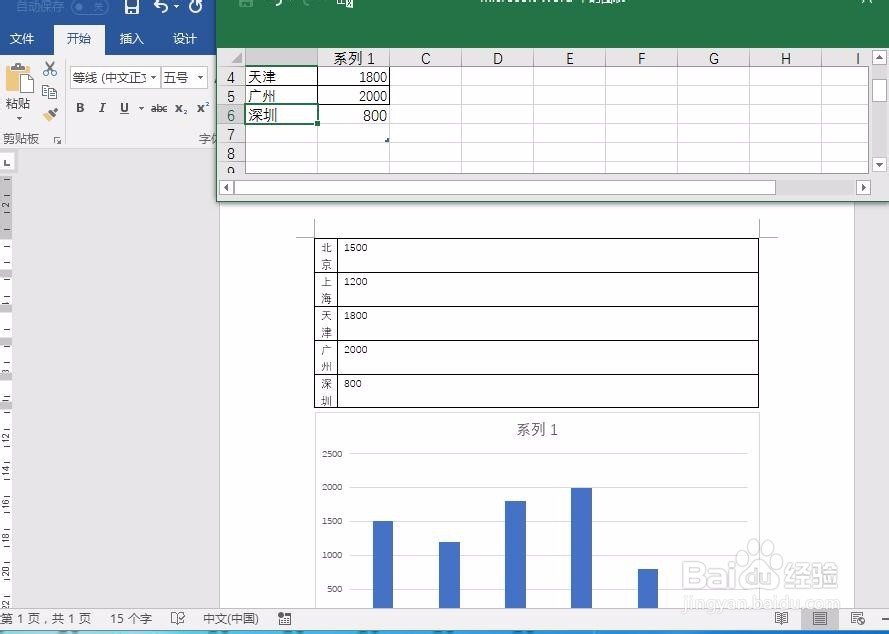
5、在WORD表中选中数据区域复制并粘贴至EXCEL内。之后可以看到柱状图初步形成。
在WORD文档内直接生成二维柱状图的操作方法

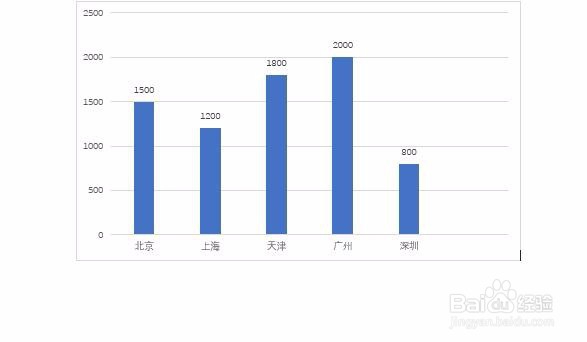
6、最后我们只需要对柱状图进行添加数据标签等美化操作即可。

通过这样的方式我们就避免了需要先在EXCEL表中生成图表再复制的繁琐步骤。
在WORD文档内直接生成二维柱状图的操作方法

  • word表格怎么设置根据窗口自动调整表格
  • WORD怎么设置下标?
  • Word怎样自动修改相同样式的文字?
  • Word数字后的句号如何批量替换为小数点?
  • 表格设计工具在哪
  • 热门搜索
    啤酒鸭做法 意大利面做法 鱼肚的做法 醋溜土豆丝的做法 火锅汤底的做法 杏鲍菇的做法大全家常 冬瓜盅的做法 羹怎么读 鸡翅根的做法 蛋糕做法大全