Adobe photoshop如何给绿叶添加水滴效果

 时间:2024-10-12 02:05:28

1、打开ps,打开绿叶素材图片。

Adobe photoshop如何给绿叶添加水滴效果

2、新建一个空白图层(图层1)。

Adobe photoshop如何给绿叶添加水滴效果

3、使用椭圆选框工具在叶子上画一个圆,按“Alt+Delete”键,填充黑色。

Adobe photoshop如何给绿叶添加水滴效果

4、执行“滤镜-液化”。

Adobe photoshop如何给绿叶添加水滴效果

5、调整出水滴的形状,点击确定,效果如下:

Adobe photoshop如何给绿叶添加水滴效果Adobe photoshop如何给绿叶添加水滴效果

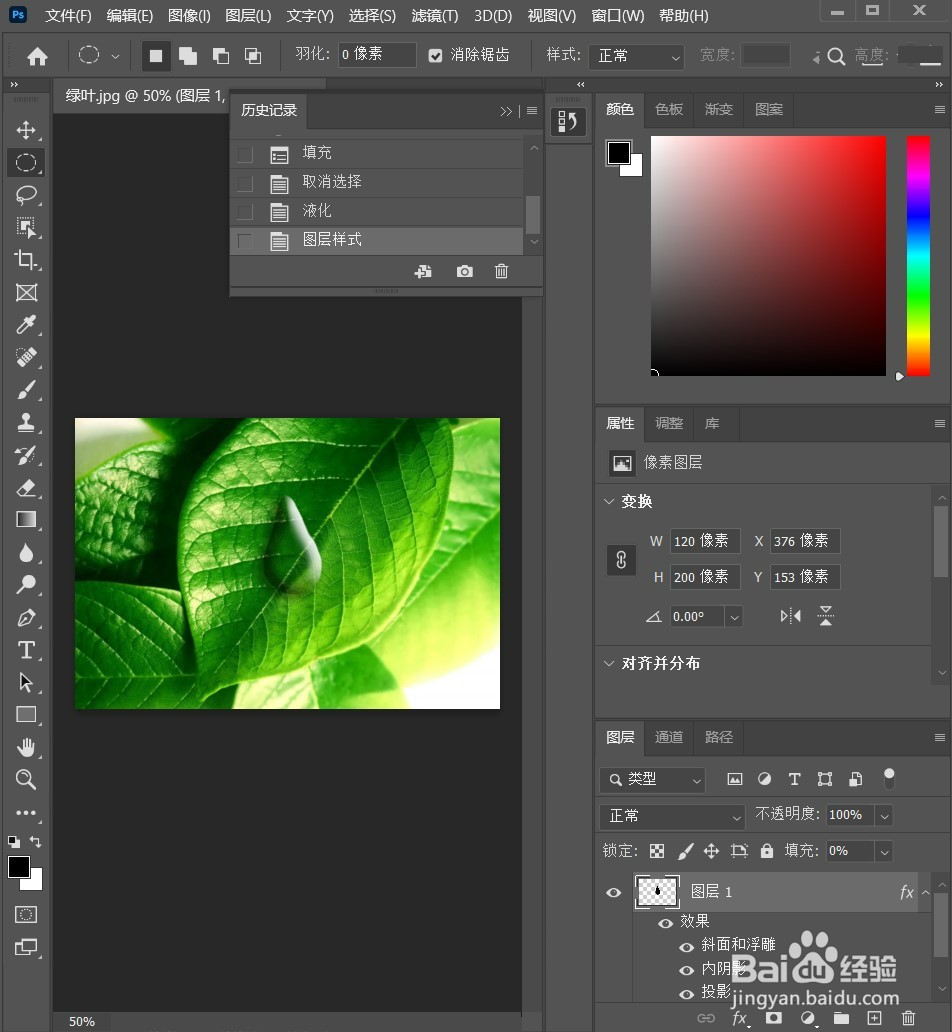
6、双击图层1,打开图层样式面板,填充不透明度调整为0

Adobe photoshop如何给绿叶添加水滴效果

7、添加斜面和浮雕效果,具体参数参考下图,最好是根据呈现的效果自行调整。

Adobe photoshop如何给绿叶添加水滴效果

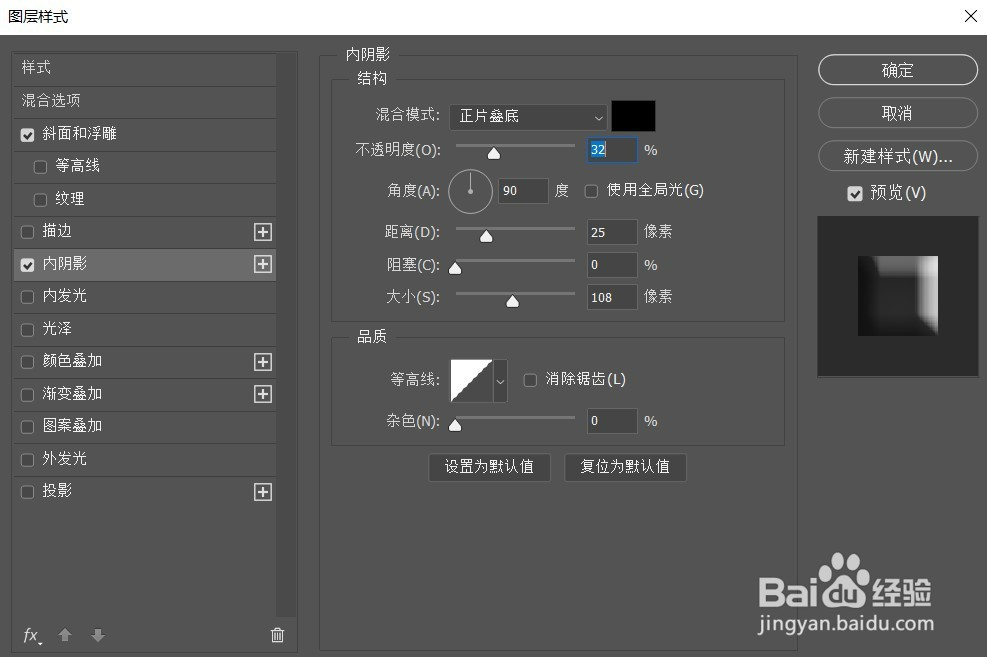
8、添加内阴影效果,具体参数参考下图,最好是根据呈现的效果自行调整。

Adobe photoshop如何给绿叶添加水滴效果

9、添加投影效果,具体参数参考下图,最好是根据呈现的效果自行调整。

Adobe photoshop如何给绿叶添加水滴效果

10、点击确定,给绿叶添加水滴效果完成。

Adobe photoshop如何给绿叶添加水滴效果
  • ps渐变色怎么调整颜色
  • 怎么删除PS中的路径?
  • ps渐变工具不见了,怎么调出来
  • ps属性栏如何调出来
  • ps怎样制作穿越艺术效果
  • 热门搜索
    雪糕的做法 花馍馍的做法花样大全 玺怎么读 抖音怎么涨粉 鲳鱼的家常做法 勐怎么读 啖怎么读 台式电脑怎么连wifi 小孩发烧怎么退烧最快 白萝卜怎么做好吃