1、在文档中,点击插入,弹出的内容中再点表格。

2、在弹出的菜单中选择插入表格,设置好行数与列数。

3、接下来,要调节表格的行宽。选中整个表格。

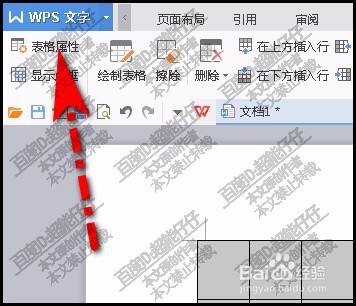
4、再调出表格的属性面板。
鼠标点击左上角的:表格属性
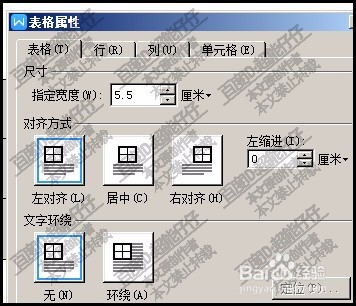
5、这时候,会弹出一个表格属性面板。
鼠标点击:行
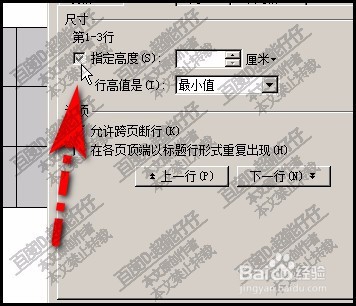
6、展开行的设置内容;
勾选:指定行高
7、再如下图所示,点击此下拉按钮。弹出两个选项,
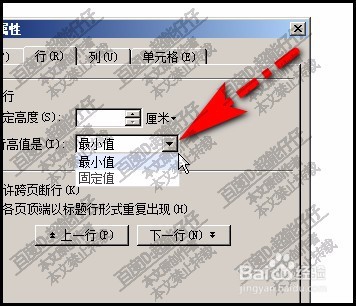
8、从中选择:固定值。
这时候,我们再设置行宽数值
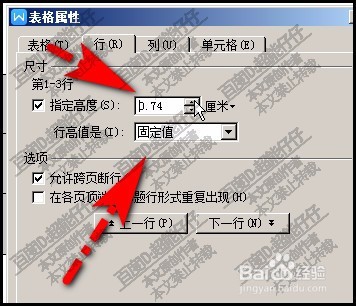
9、再点确定
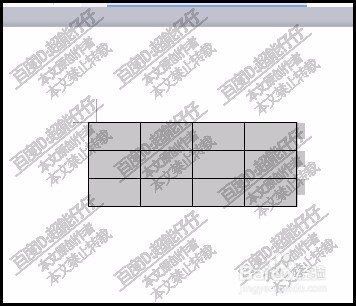
这时,我们再看文档中的表格。行高即缩小了。
时间:2026-04-22 22:34:19
1、在文档中,点击插入,弹出的内容中再点表格。
2、在弹出的菜单中选择插入表格,设置好行数与列数。
3、接下来,要调节表格的行宽。选中整个表格。
4、再调出表格的属性面板。
鼠标点击左上角的:表格属性
5、这时候,会弹出一个表格属性面板。
鼠标点击:行
6、展开行的设置内容;
勾选:指定行高
7、再如下图所示,点击此下拉按钮。弹出两个选项,
8、从中选择:固定值。
这时候,我们再设置行宽数值
9、再点确定
这时,我们再看文档中的表格。行高即缩小了。
