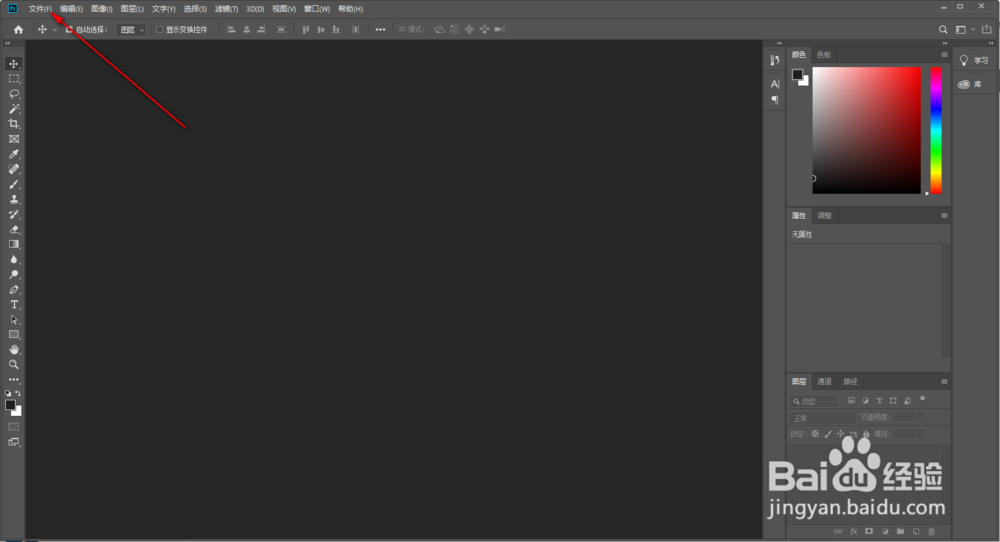
1、打开Ps 2019,点击左上角的“文件”
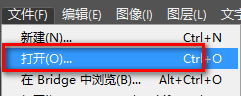
2、点击“打开”
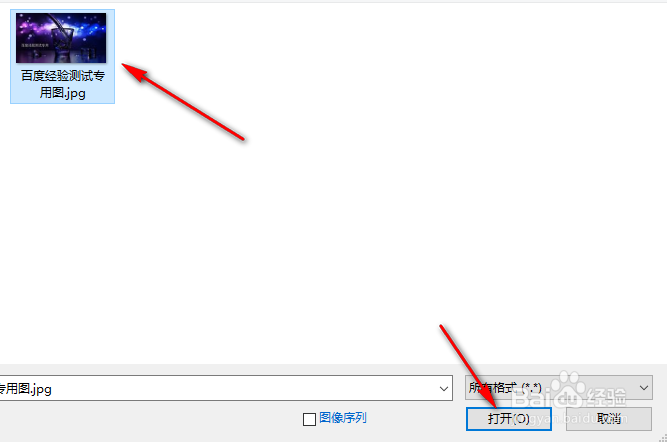
3、找到你要去水印的软件,点击“打开”
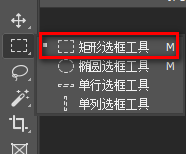
4、选择“矩形选框工具”
5、框选上你要去除的水印

6、点击“编辑”
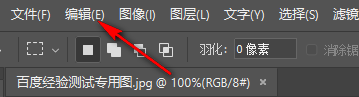
7、点击“内容识别填充”

8、右侧为效果图,点击右下角的“确定”
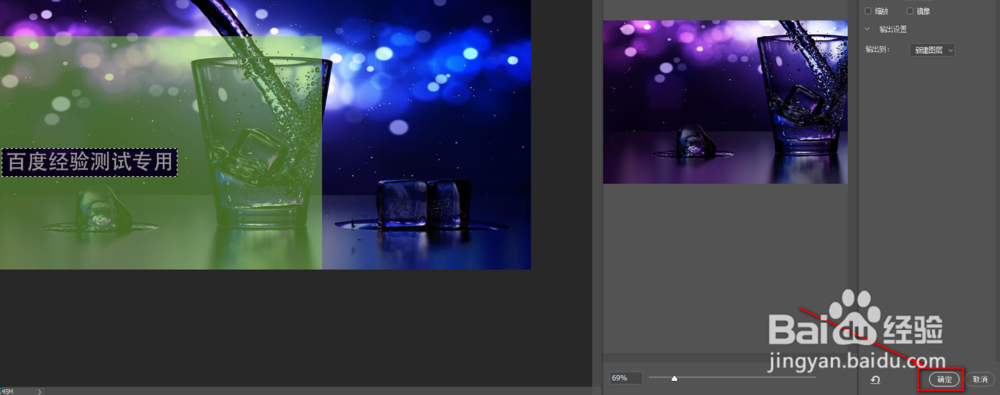
9、好了,近乎完美的去除了水印

10、点击文件,保存即可

时间:2026-05-07 06:53:32
1、打开Ps 2019,点击左上角的“文件”
2、点击“打开”
3、找到你要去水印的软件,点击“打开”
4、选择“矩形选框工具”
5、框选上你要去除的水印
6、点击“编辑”
7、点击“内容识别填充”
8、右侧为效果图,点击右下角的“确定”
9、好了,近乎完美的去除了水印
10、点击文件,保存即可
