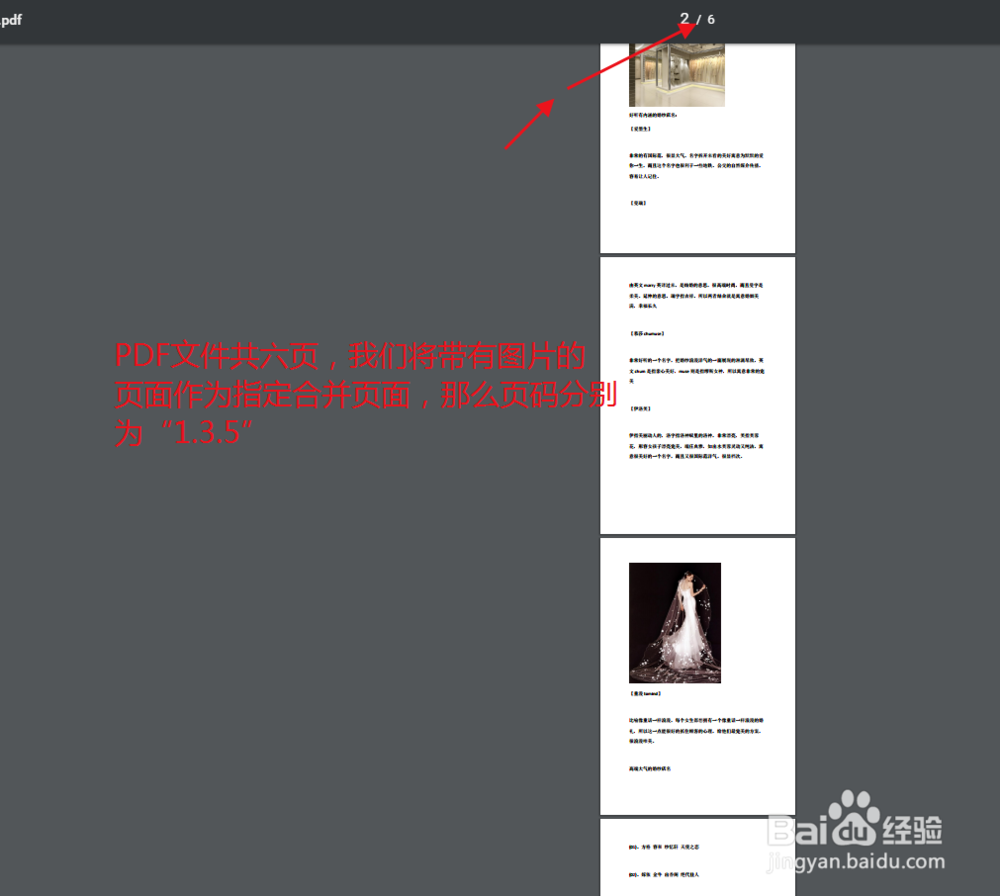
1、打开PDF文件,选择那些页面作为合并页面,记住这些页面字PDF文件中的页码数
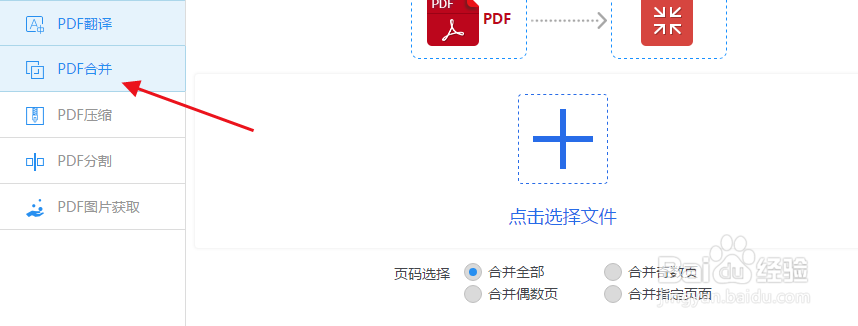
2、找到有关PDF文件的选项,选择“PDF合并”
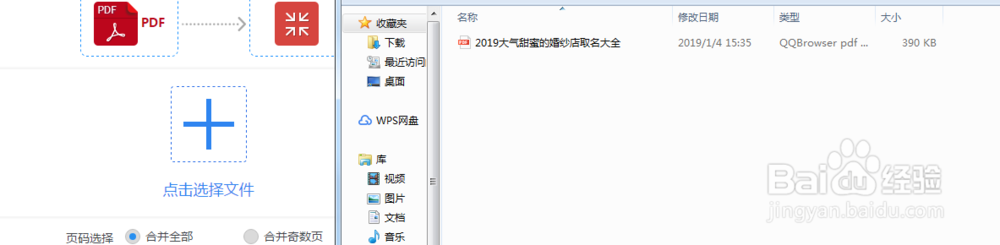
3、将PDF文件添加到转换的页面中去,
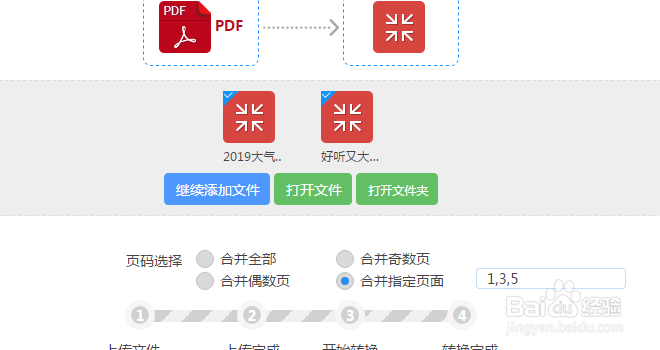
4、在页面下面的转换设置中,需要将原本的默认选项修改为“合并指定页面”

5、在后面方框中填写指定转换页面的页码,用逗号间隔开来,然后在上传需要合并的另一个PDF文件

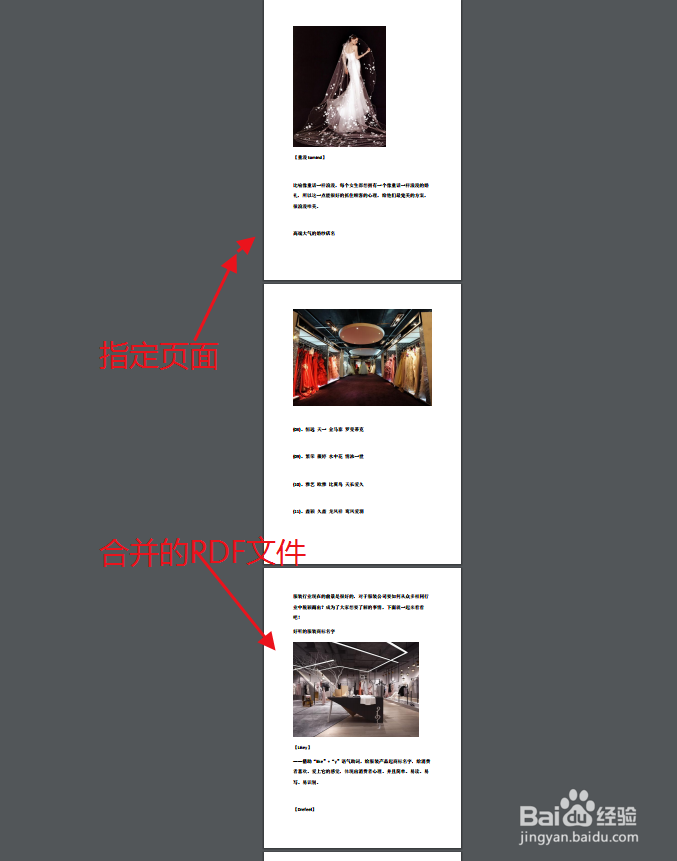
6、最后点击开始转换就可以了,转换过后,打开合并后的PDF文件,可以看到里面的能拿是之前文件中需要合并的页面
时间:2026-04-21 17:02:33
1、打开PDF文件,选择那些页面作为合并页面,记住这些页面字PDF文件中的页码数
2、找到有关PDF文件的选项,选择“PDF合并”
3、将PDF文件添加到转换的页面中去,
4、在页面下面的转换设置中,需要将原本的默认选项修改为“合并指定页面”
5、在后面方框中填写指定转换页面的页码,用逗号间隔开来,然后在上传需要合并的另一个PDF文件
6、最后点击开始转换就可以了,转换过后,打开合并后的PDF文件,可以看到里面的能拿是之前文件中需要合并的页面
