Illustrator怎样快速制作太极图

 时间:2026-04-29 02:22:33

1、启动Illustrator并新建一个空白的文档,然后使用椭圆工具绘制一个大圆,如图所示。

Illustrator怎样快速制作太极图

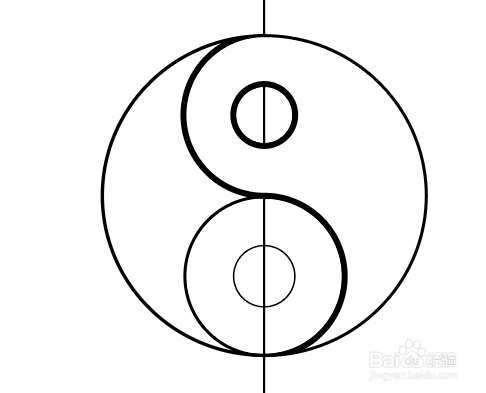
2、然后再绘制两个相同大小的小圆,并且两个小圆的直径要恰好是大圆的半径长度,绘制时可以借助于智能参考线,如图所示。

Illustrator怎样快速制作太极图

3、再绘制两个更小的圆,其直径大概是大圆的四分之一即可,位置如图所示。

Illustrator怎样快速制作太极图

4、再绘制一条直线垂直穿过大圆的半径,如图所示。

Illustrator怎样快速制作太极图

5、接下来选择所有的图形,然后选择工具箱的形状生成器工具,按照如下图所示的方向绘制。

Illustrator怎样快速制作太极图

6、释放鼠标后,效果如图所示。

Illustrator怎样快速制作太极图

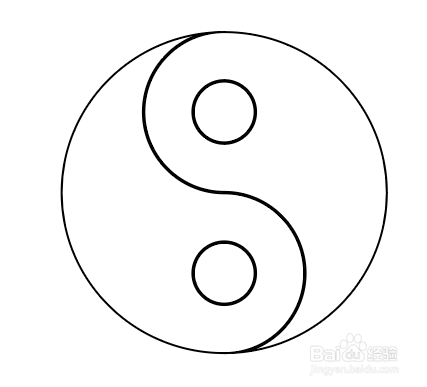
7、使用相同的方法可以最终完成如图所示的太极图。

Illustrator怎样快速制作太极图

8、最后填充颜色即可,如图所示。

Illustrator怎样快速制作太极图

  • AI形状生成器工具的小技巧?
  • Ai怎么制作草效果
  • Ai如何使用画笔工具
  • AI中的形状生成器如何使用?
  • AI怎么快速做出精美游泳圈形状图案
  • 热门搜索
    亘古的意思 支那人什么意思 什么是三通一平 什么是定向运动 什么生意最赚钱 atm是什么意思 sec是什么意思 h是什么意思 衣衫褴褛的意思 神经官能症用什么药