WIN7系统添加网络打印机时提示输入用户名和密码

 时间:2026-05-03 15:34:37

1、首先需要确定两台电脑在同一网络工作组中,并且一台电脑已与打印机连接。

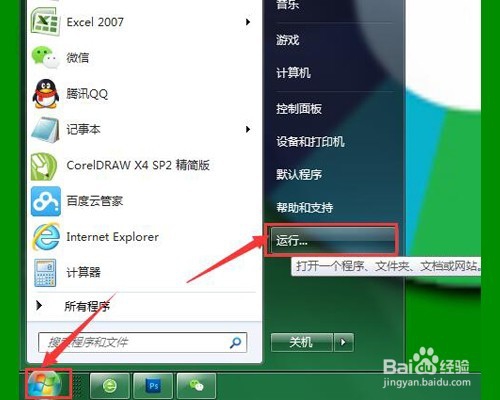
打开连接打印机的电脑,在开始中打开运行窗口。
WIN7系统添加网络打印机时提示输入用户名和密码

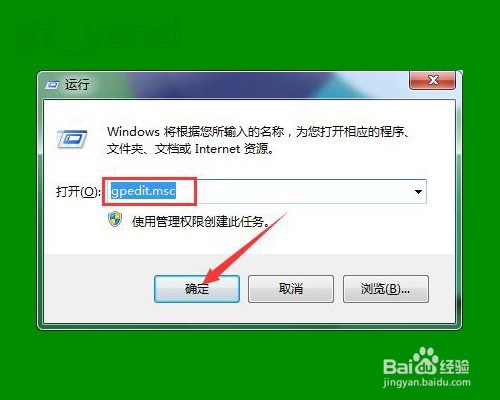
2、在运行窗口中输入“gpedit.msc”,点击回车键确认。

WIN7系统添加网络打印机时提示输入用户名和密码

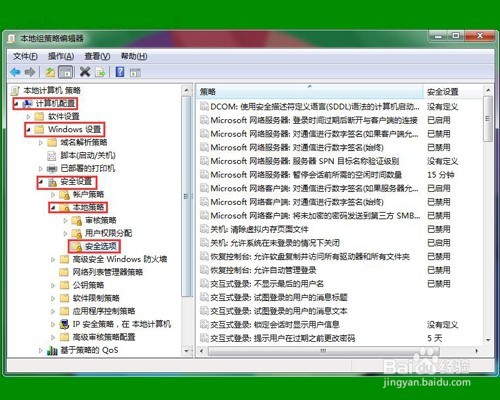
3、在弹出的窗口中左侧依次点击打开《计算机配置》-《windows设置》-《安全设置》-《本地策略》-《安全选项》
WIN7系统添加网络打印机时提示输入用户名和密码

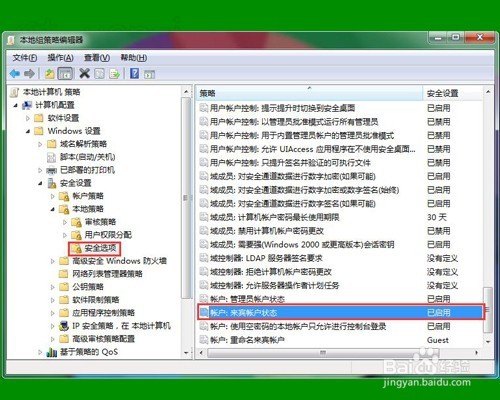
4、在窗口右侧列表中找到《账户:来宾账户状态》并双击此项。

WIN7系统添加网络打印机时提示输入用户名和密码

5、在打开的窗口中选择“已启用”,确定退出窗口。

WIN7系统添加网络打印机时提示输入用户名和密码

6、再找到《网络访问:本地账户的共享和安全模式》并双击该项。

WIN7系统添加网络打印机时提示输入用户名和密码

7、在打开的窗口中选择“仅来宾-对本地用户进行身份验证”,确定退出窗口。

WIN7系统添加网络打印机时提示输入用户名和密码

8、重新启动电脑即可。

WIN7系统添加网络打印机时提示输入用户名和密码

  • 打印机打印出“PCL XL ERROR”的错误怎么办
  • 0x00000709 无法连接网络打印机
  • “指定网络名不再可用”该如何解决?
  • 操作无法完成错误0x0000709再次检查打印机名称
  • 计算机无法访问,您可能没有权限使用网络资源.请与这台服务器的管理员联系以查明您
  • 热门搜索
    电子邮箱怎么注册 红烧鸭子的做法 舟五笔怎么打 貂蝉是怎么死的 电子身份证怎么办理 为什么总是放屁 苹果11怎么截图 何超盈为什么这么胖 流沙包的做法 乳酪蛋糕的做法