图文说明Firefox安装selenium IDE插件

 时间:2026-04-23 21:27:41

1、【步骤一】进入火狐附加组件

打开firefox火狐浏览器->点击"打开菜单"(右边)->点击附加组件,如下图
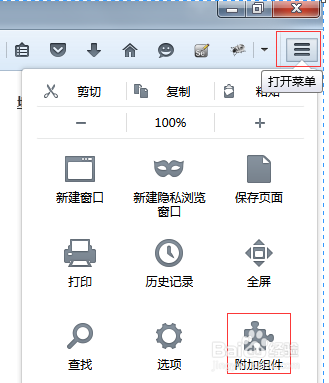
图文说明Firefox安装selenium IDE插件

2、【步骤二】搜索selenium ide

附加组件管理器->获取附加组件->搜索"selenium ide",如下图
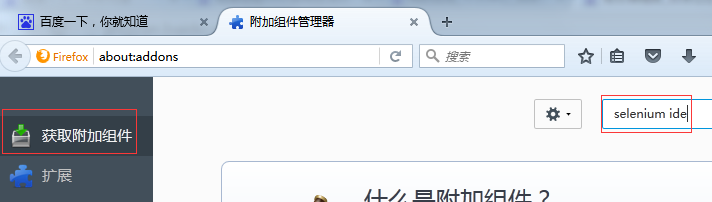
图文说明Firefox安装selenium IDE插件

3、【步骤三】查看更多,选择selenium ide

搜索结果->可用附加组件->底部查看全部结果->选择selenium ide->添加到firefox,如下图
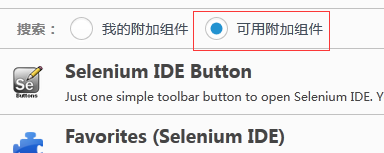
图文说明Firefox安装selenium IDE插件

图文说明Firefox安装selenium IDE插件

图文说明Firefox安装selenium IDE插件

4、【步骤四】安装selenium ide

添加后->点击安装,如下图
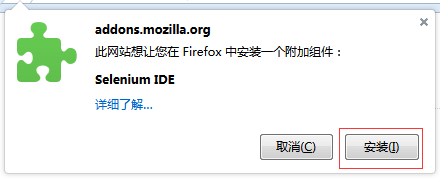
图文说明Firefox安装selenium IDE插件

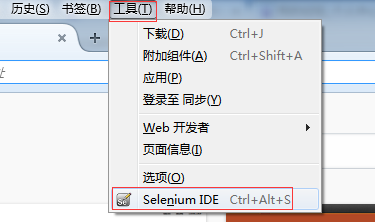
5、【步骤五】检查安装selenium ide成功

安装成功并且重启火狐浏览器后,点击工具->查看"Selenium IDE",如果后,就表示安装成功,如下图
图文说明Firefox安装selenium IDE插件

  • 如何安装Docker中的最新版本DockerToolbox工具
  • ubuntu16.04编译OpenWrt环境搭建
  • CentOS 6.x GRE类型隧道配置
  • 如何解决python升级后yum报错
  • 如何使用GParted缩小Windows分区?
  • 热门搜索
    炖羊肉的家常做法 黑胡椒汁的做法 虾粥的做法 溜肉段的做法视频 玉米粉的做法大全 麻辣香锅做法 胃疼怎么办快速止痛 榴莲蛋糕的做法 粳怎么读 烧茄子的做法