excel图表做成三维形式怎么操作

 时间:2026-02-13 08:57:22

1、打开Excel

打开Excel,在表格中创建一个三维柱形图表,在图表背景上右键点击“设置背景墙格式”.

excel图表做成三维形式怎么操作

2、设置背景墙格式

点击之后会弹出“设置背景墙格式”窗口,在窗口中选择“填充线条”中“填充”选项里的“渐变填充”。

excel图表做成三维形式怎么操作

3、预设渐变

选择完之后在“预设渐变”中选着一种适合的背景渐变颜色。

excel图表做成三维形式怎么操作

4、设置图表区格式

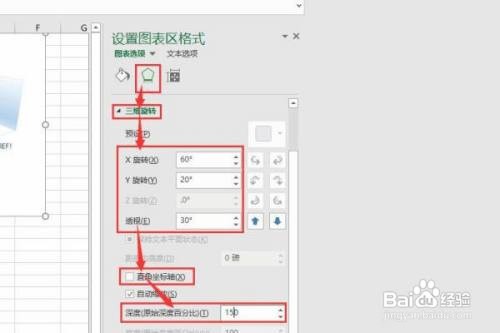
选中图表绘制区域,右侧会显示“设置图表区格式”,然后在“效果”的“三维旋转”中对预设等进行调成。
excel图表做成三维形式怎么操作

5、设置参数

其中具体参数的设置,参照下图中的设置方法:包括XY坐标等。

excel图表做成三维形式怎么操作

6、完成

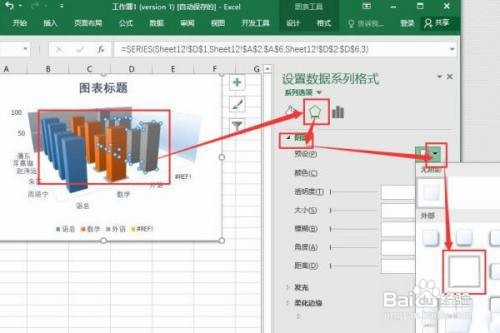
在图表中依次选择数据系列,在“设置数据系列格式”中鼠标点击“效果”按钮,打开“阴影”项,在里面选着一种适合的预设阴影即可。
excel图表做成三维形式怎么操作

  • excel中如何创建三维曲面图
  • excel表格如何做三维柱形图
  • excel如何设置坐标轴格式
  • Excel如何生成三维柱形图
  • Excel小技巧:三维柱形图/三维柱状图
  • 热门搜索
    怎么预防感冒 果酱怎么做 电脑桌面怎么截图 东风风神ax7怎么样 脚脖子肿是怎么回事 烟雾头怎么调 我的世界木剑怎么做 腹肌怎么练最快 阴道出血怎么回事 销售收入怎么算