1、第一步,打开WPS,小编就是以wps2019为例,给大家演示一下,如何使用。

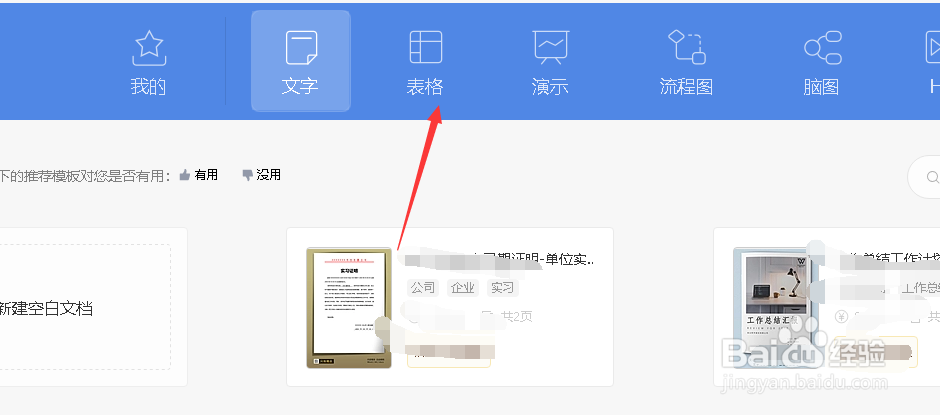
2、第二步,打开WPS之后,新建一个表格,如图所示点击表格。
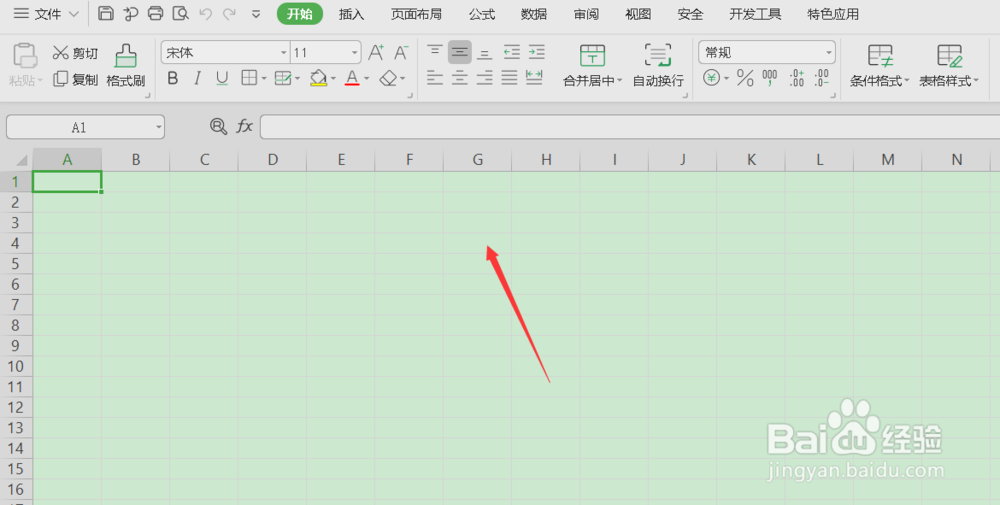
3、第三步,接下来就是打开表格之后就是会出现这样,大家就是可以在这个表格里面编辑内容。
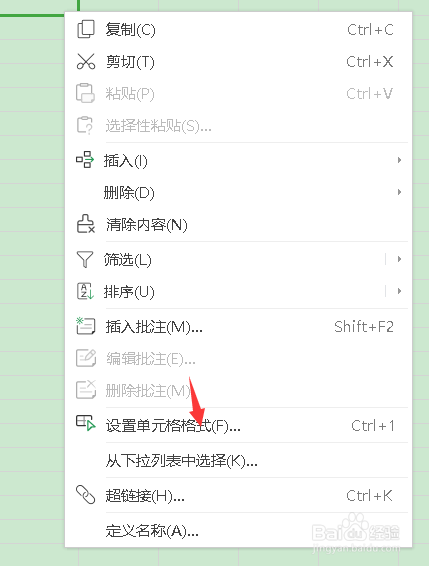
4、第四步,点击一个表格,然后再点击右键这里进行单元格设置,可以设置你的单元格。
5、第五步,进行单元格设置,这里就是可以设置成文本或者数字的样子,以便你做表格
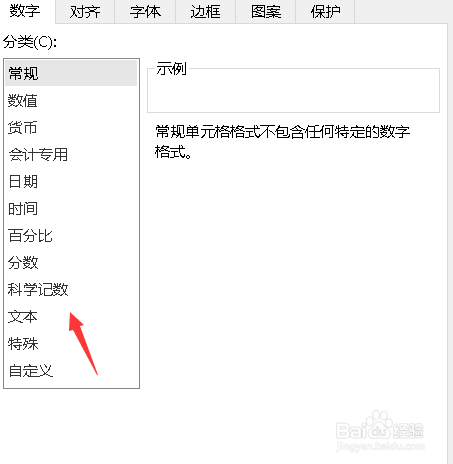
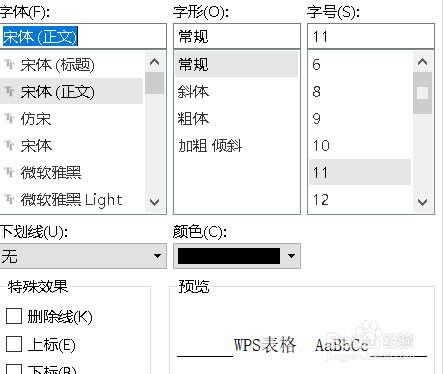
6、第六步,进行文本的字体和样式的选择,这里就是根据你自己的选择来设置,希望能够能帮助到大家。
1、1.以wps2019为例,这里就是先打开然后新建一个表格,点击进入。
2.进入到主页面之后就是可以编辑自己的文档的,然后进行单元格式的选择。
3.单元选择之后就是进行样式的选择,接下来就是对其字体的选择。
4.选择完成之后就是可以放心的使用表格了。
