1、打开桌面上的word

2、点击图示中的下拉箭头;

3、然后我们点击弹窗中的其他命令;

4、之后我们点击常规命令后面的下拉箭头,然后选择墨迹书写工具 | 墨迹 选项卡;

5、然后我们点击画笔;
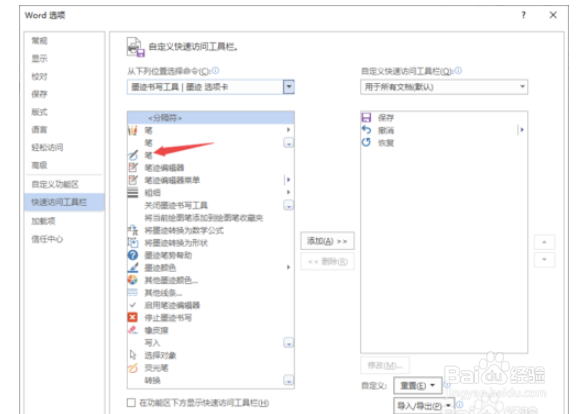
6、之后我们点击添加;

7、然后我们点击确定;

8、最终结果如图所示,这样我们就添加了画笔了。

时间:2026-04-22 07:04:54
1、打开桌面上的word
2、点击图示中的下拉箭头;
3、然后我们点击弹窗中的其他命令;
4、之后我们点击常规命令后面的下拉箭头,然后选择墨迹书写工具 | 墨迹 选项卡;
5、然后我们点击画笔;
6、之后我们点击添加;
7、然后我们点击确定;
8、最终结果如图所示,这样我们就添加了画笔了。
