AutoCAD技巧:怎么快速捕捉线段的中点

 时间:2026-02-15 23:44:48

1、我们首先把AutoCAD打开,然后在绘图界面里面使用L命令绘制一条线段

AutoCAD技巧:怎么快速捕捉线段的中点

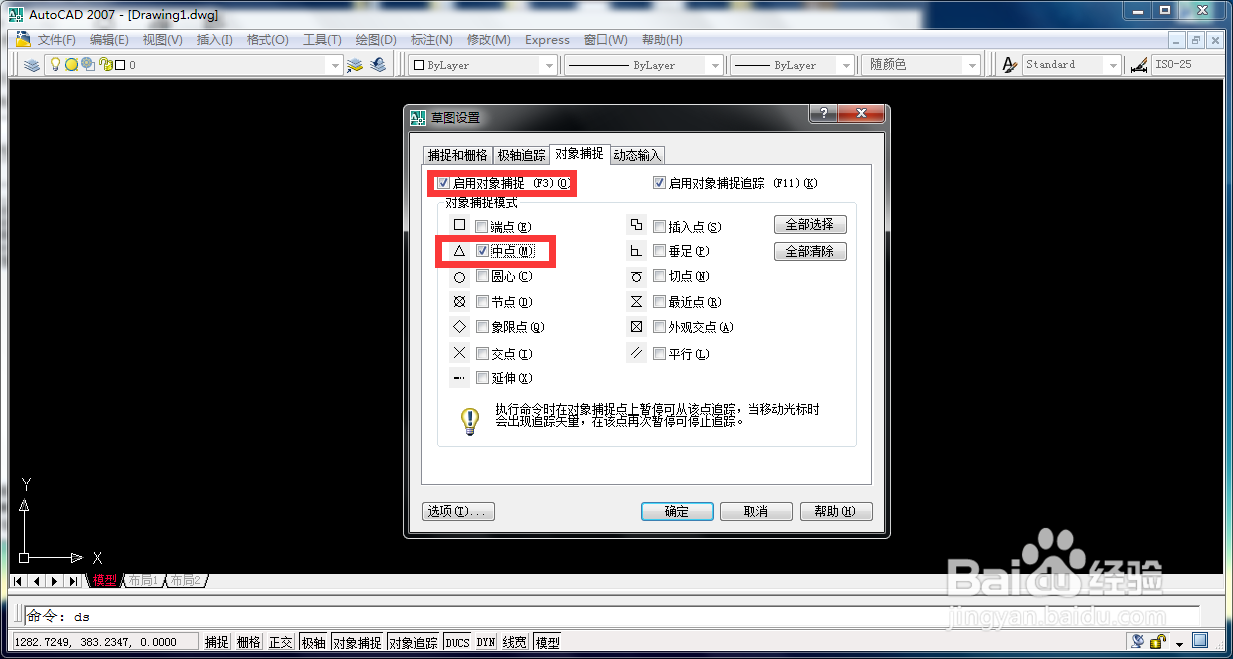
2、在键盘上输入命令DS,打开“草图设置”,在“对象捕捉”中选择“启用对象捕捉”,选择“中点”
AutoCAD技巧:怎么快速捕捉线段的中点

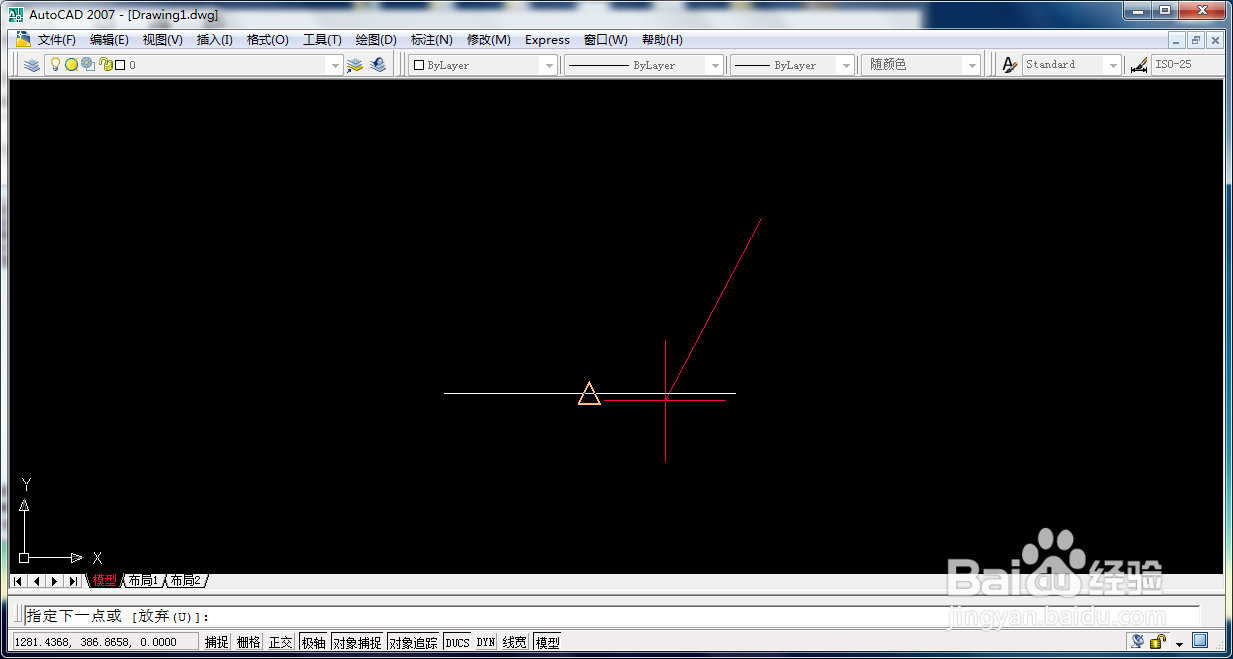
3、然后,我们绘制一根直线,靠近之前的那根直线时,会自动显示一个三角符号,那个三角符号就代表的是中点。然后点击就可以选中了
AutoCAD技巧:怎么快速捕捉线段的中点

4、上述方式有个缺点,就是画完这个中点之后,可能需要再进入草图设置中,将全部捕捉点选中,因为一般我们绘图时,都是全捕捉的。

另外一个方式相对便捷,就是不用管捕捉的方式怎么设置,先直接画一条直线,在软件提示你选择第二点时,键盘输入MID

AutoCAD技巧:怎么快速捕捉线段的中点

5、这个时候,我们靠近之前的直线,也会发现软件自动为我们捕捉了中点。不过这种操作不会改变我们的捕捉设置,相对来说就减少了繁琐的操作

AutoCAD技巧:怎么快速捕捉线段的中点

  • cad45度斜线怎么画
  • cad偏移快捷键命令
  • cad怎么修剪圆的一部分
  • CAD中如何将块插入到指定位置?
  • CAD中TR命令该如何运用?
  • 热门搜索
    去桂林旅游要多少钱 如何找回wifi密码 众泰怎么样 分割线怎么打 暑期旅游推荐 怎么破解手机密码锁 一朵纸尿裤怎么样 如何舌吻 如何看吉他谱 如何好孕