illustrator制作图案绘制花形

 时间:2026-02-12 19:33:08

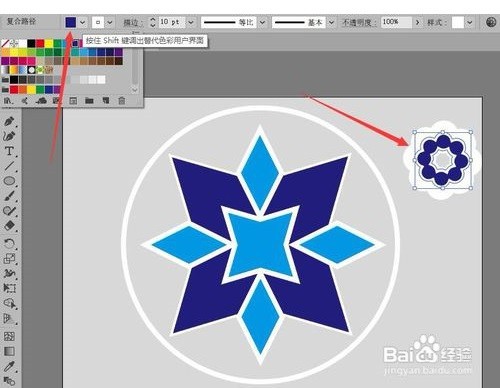
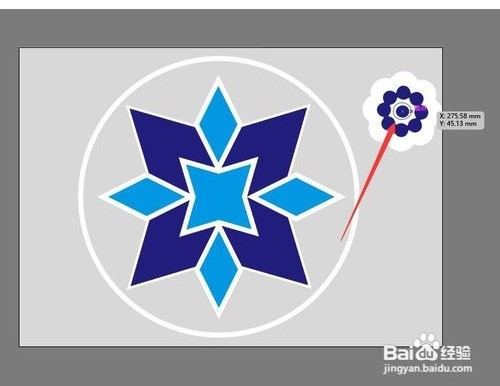
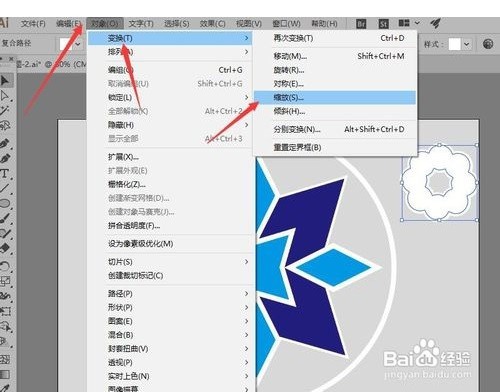
1、接‘illustrator制作适合图案绘制菱形’。使用【选择工具】选中,合并的图形。单击菜单栏中的【对象】【变换】【缩放】。如图
illustrator制作图案绘制花形

2、在对话框中设置等比缩放75%,单击【复制】按钮。如图

illustrator制作图案绘制花形

3、再将复制出的图形颜色修改为蓝色。

illustrator制作图案绘制花形

4、利用【椭圆工具】在中心位置绘制出圆形。如图

illustrator制作图案绘制花形

5、选择绘制的花形。按Ctrl+G组合键进行编组,调整大小后放在图像的中心位置

illustrator制作图案绘制花形

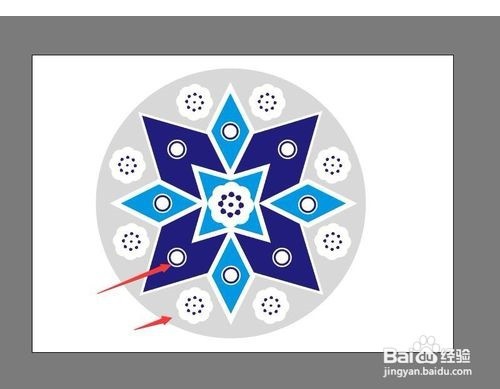
6、再次复制并调整花型图形的位置。利用【椭圆工具】绘制出小圆形。

illustrator制作图案绘制花形

7、我们同时选择并旋转复制花形和小圆。然后将复制出的部分图形修改为青色。完成适合图案的绘制。
illustrator制作图案绘制花形

  • illustrator-给渐变色图形添加渐变网格
  • 怎么使用ai软件绘制一把琵琶
  • AI软件如何制作卡通文字?
  • ai怎样制作菜刀矢量图形
  • 利用AI软件将文字打散进行编辑的操作
  • 热门搜索
    微信如何加更多好友 怎么去荒芜之地 失眠如何治疗 怎么屏蔽网页广告 入队申请书怎么写 如何设置网络共享 怎么报税步骤 自动开机怎么设置 全民枪战怎么抽骑士 kdh文件怎么打开