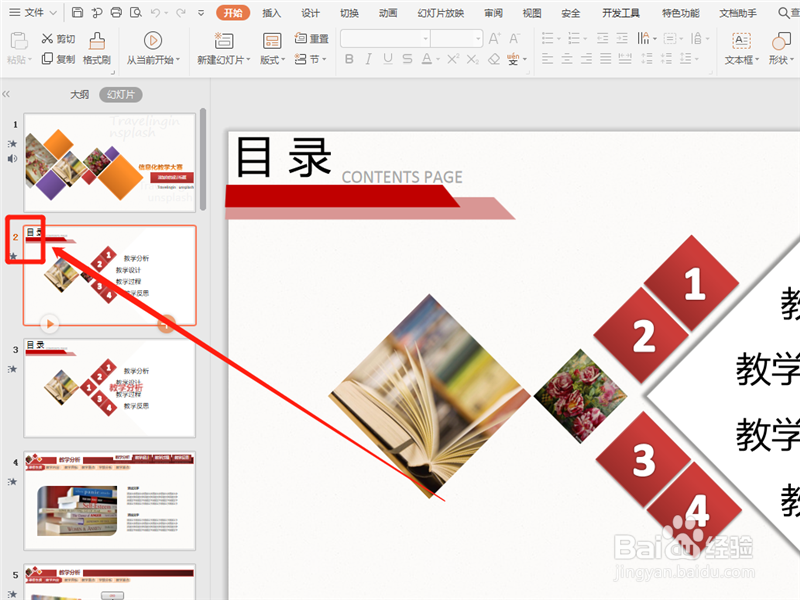
1、首先打开需要设置的幻灯片,点击选中起始页,比如我们准备为第2页至33页配上背景音乐,我们就选中第2页。
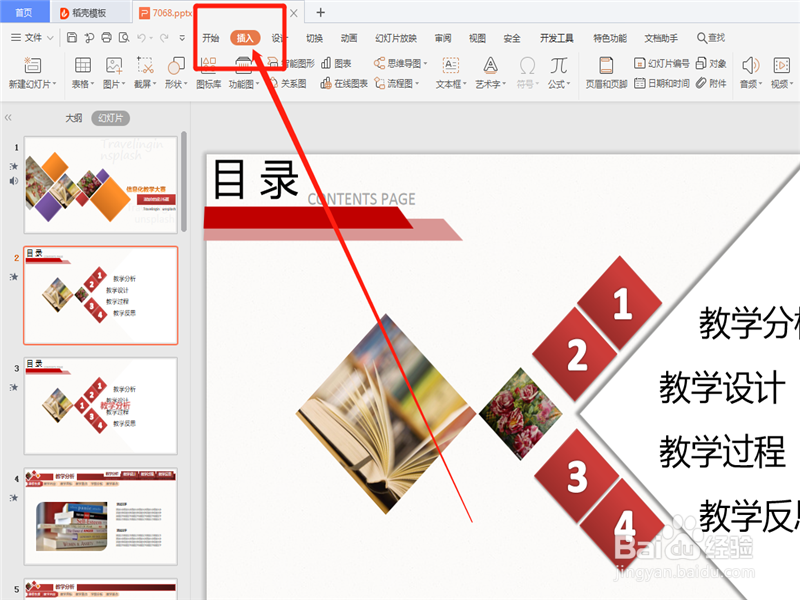
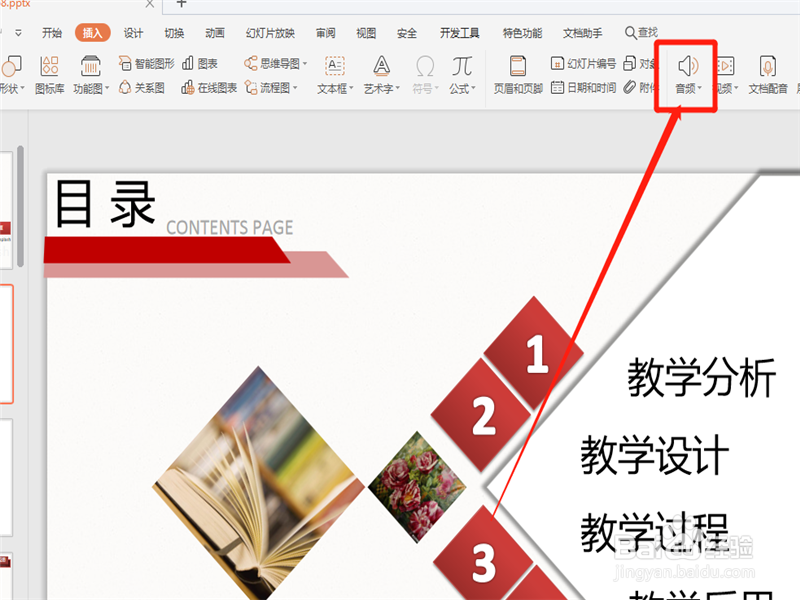
2、先后点击工具栏中的“插入”——“音频”选项。
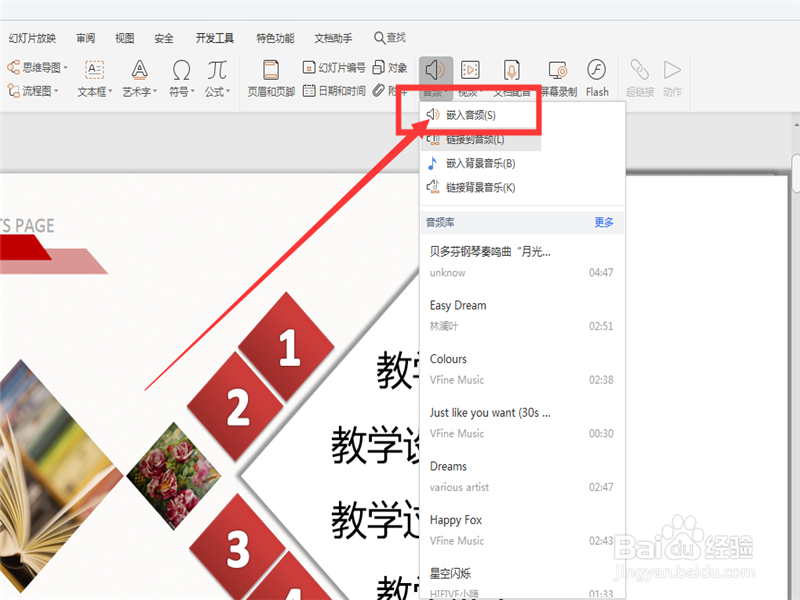
3、根据需要插入音频或背景音乐。
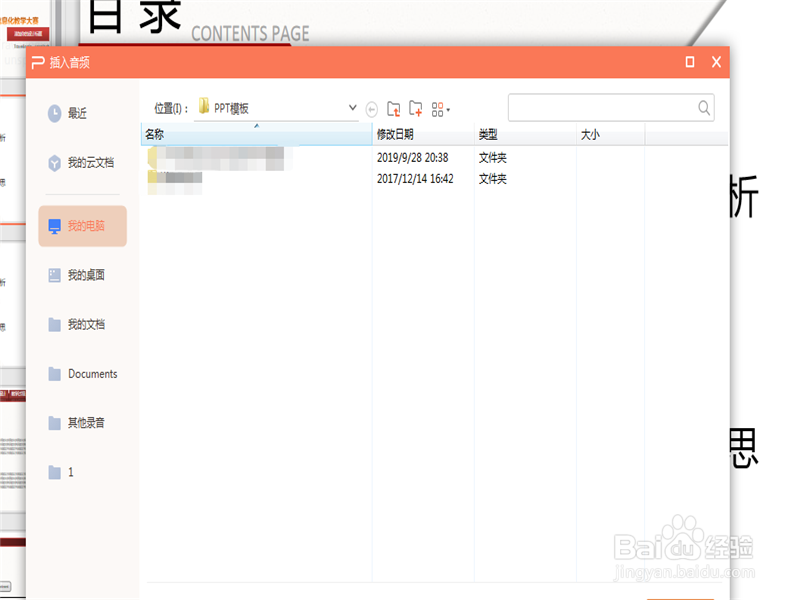
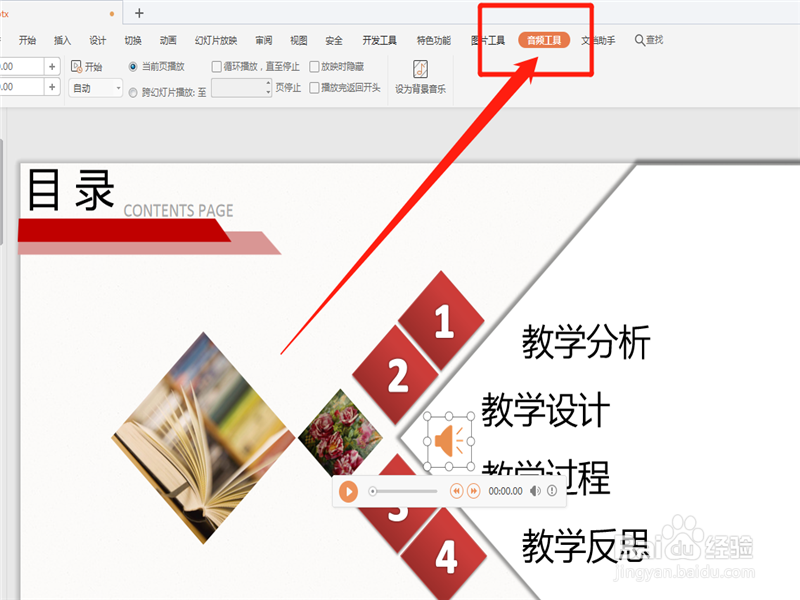
4、可以看到第2页的页面中出现了一个小喇叭的标志。

5、我们点击小喇叭图形,工具栏自动变为“音频工具”的界面。
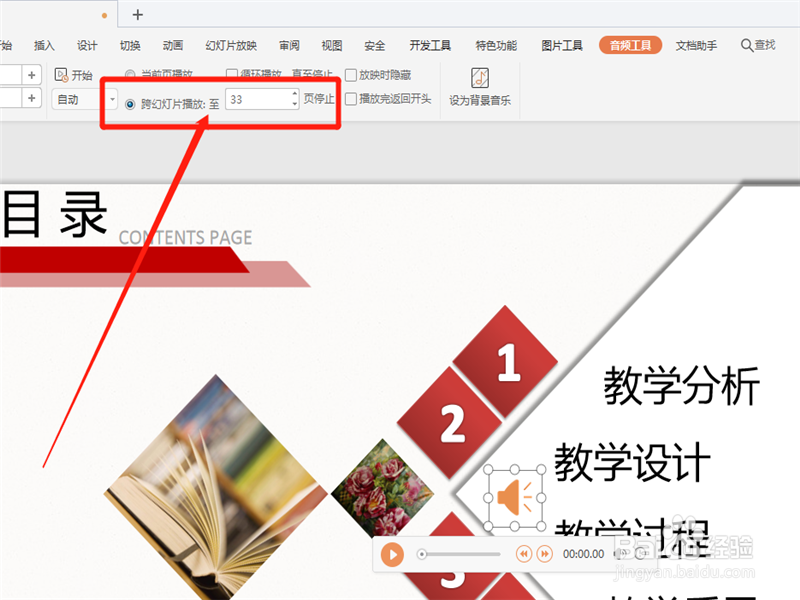
6、在其中的“跨幻灯片播放至”多少页的空格中输入需要的页数,比如我们输入33页,那么这个音频就会持续到我们设置的第33页。
时间:2026-04-23 12:31:38
1、首先打开需要设置的幻灯片,点击选中起始页,比如我们准备为第2页至33页配上背景音乐,我们就选中第2页。
2、先后点击工具栏中的“插入”——“音频”选项。
3、根据需要插入音频或背景音乐。
4、可以看到第2页的页面中出现了一个小喇叭的标志。
5、我们点击小喇叭图形,工具栏自动变为“音频工具”的界面。
6、在其中的“跨幻灯片播放至”多少页的空格中输入需要的页数,比如我们输入33页,那么这个音频就会持续到我们设置的第33页。
