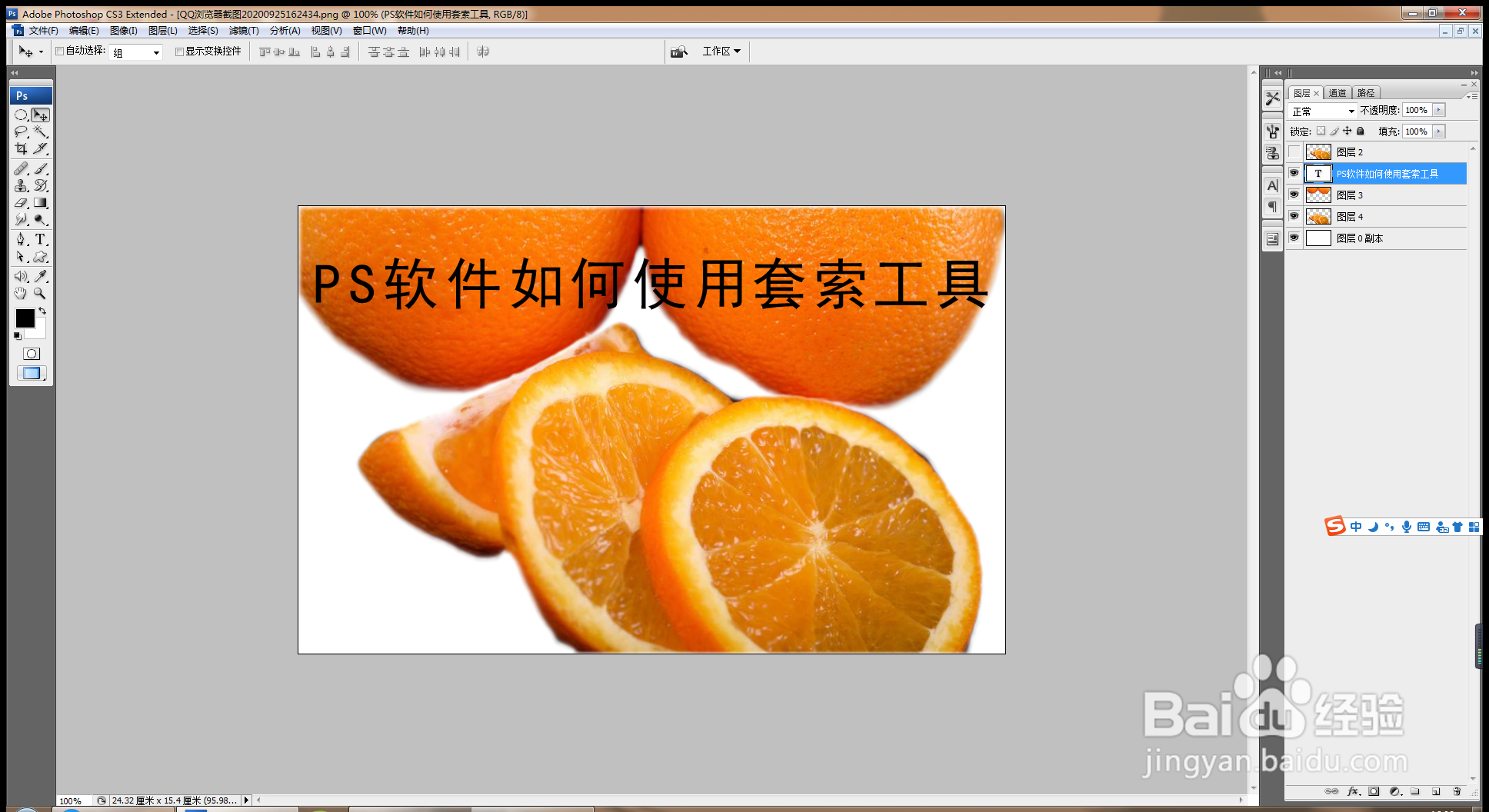
如何用PS使用套索工具

 时间:2026-02-14 15:05:12

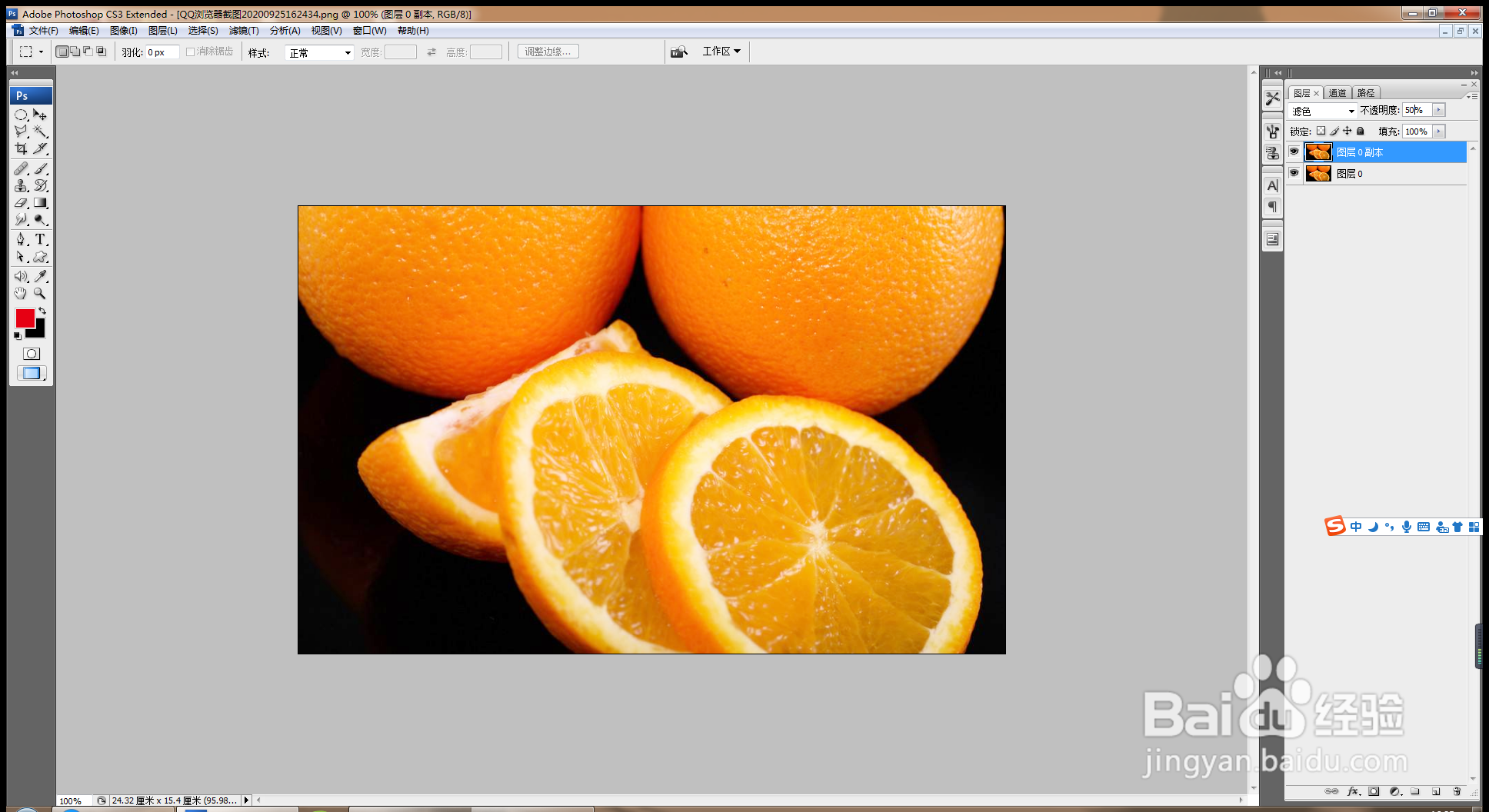
1、打开PS,按crl+o打开图片,如图
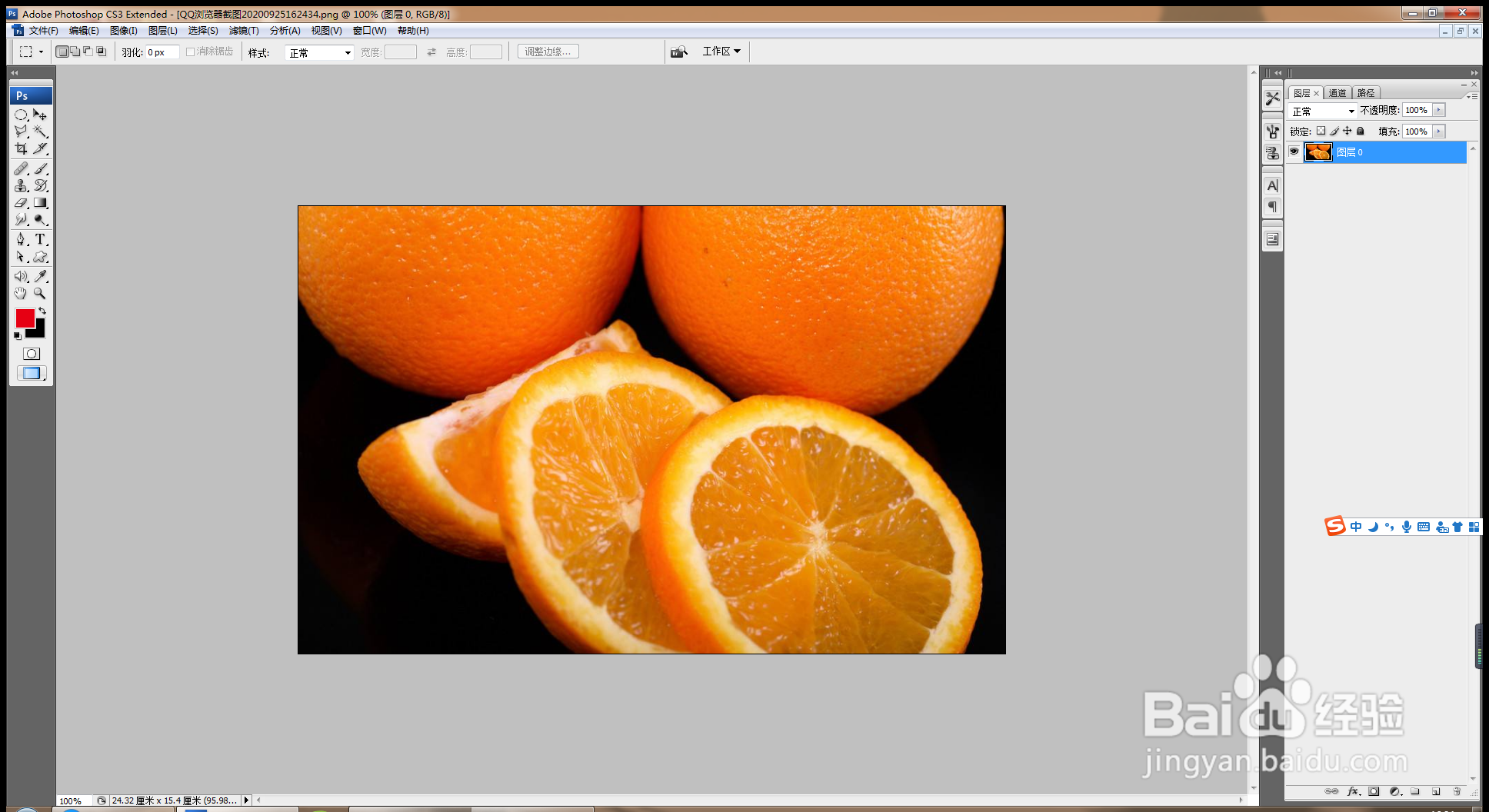
如何用PS使用套索工具

2、复制图层副本,设置图层混合模式为滤色,点击确定,如图

如何用PS使用套索工具

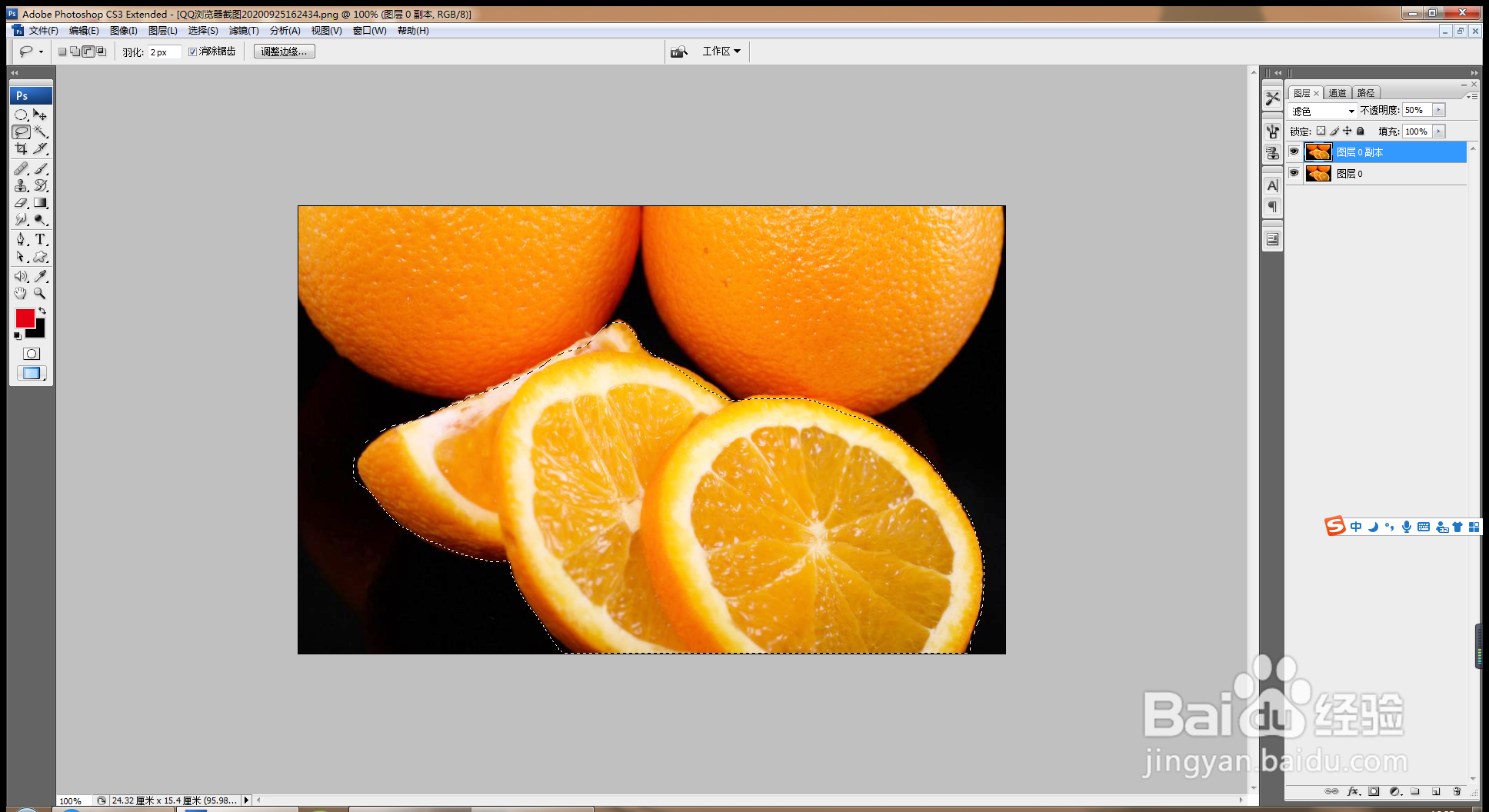
3、选择套索工具,按住鼠标左键涂抹载入选区,如图

如何用PS使用套索工具

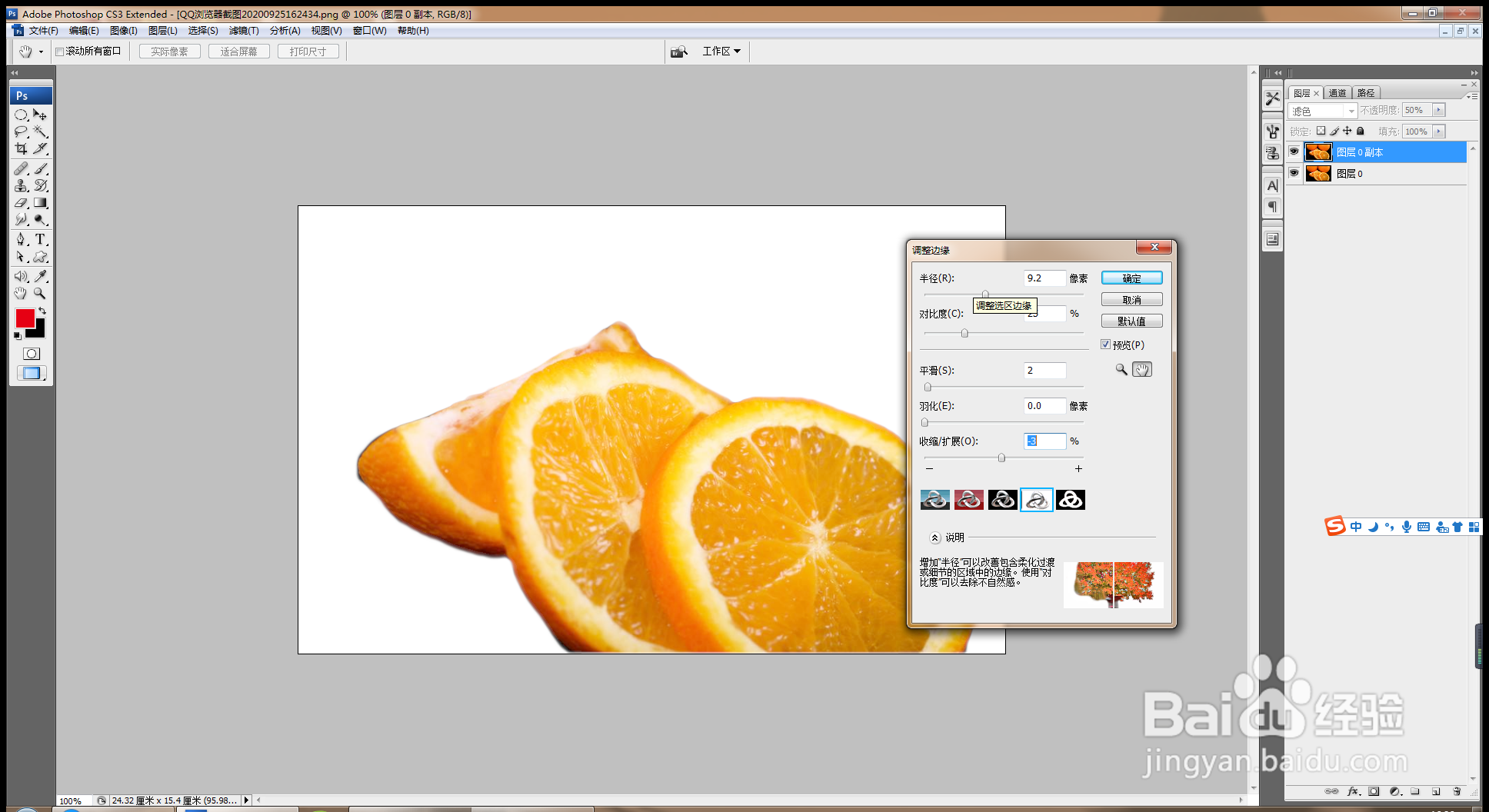
4、选择滤镜,调整边缘,设置半径为9.2像素,设置对比度为23%,设置平滑为2,调整边缘,让边缘变得圆滑,如图
如何用PS使用套索工具

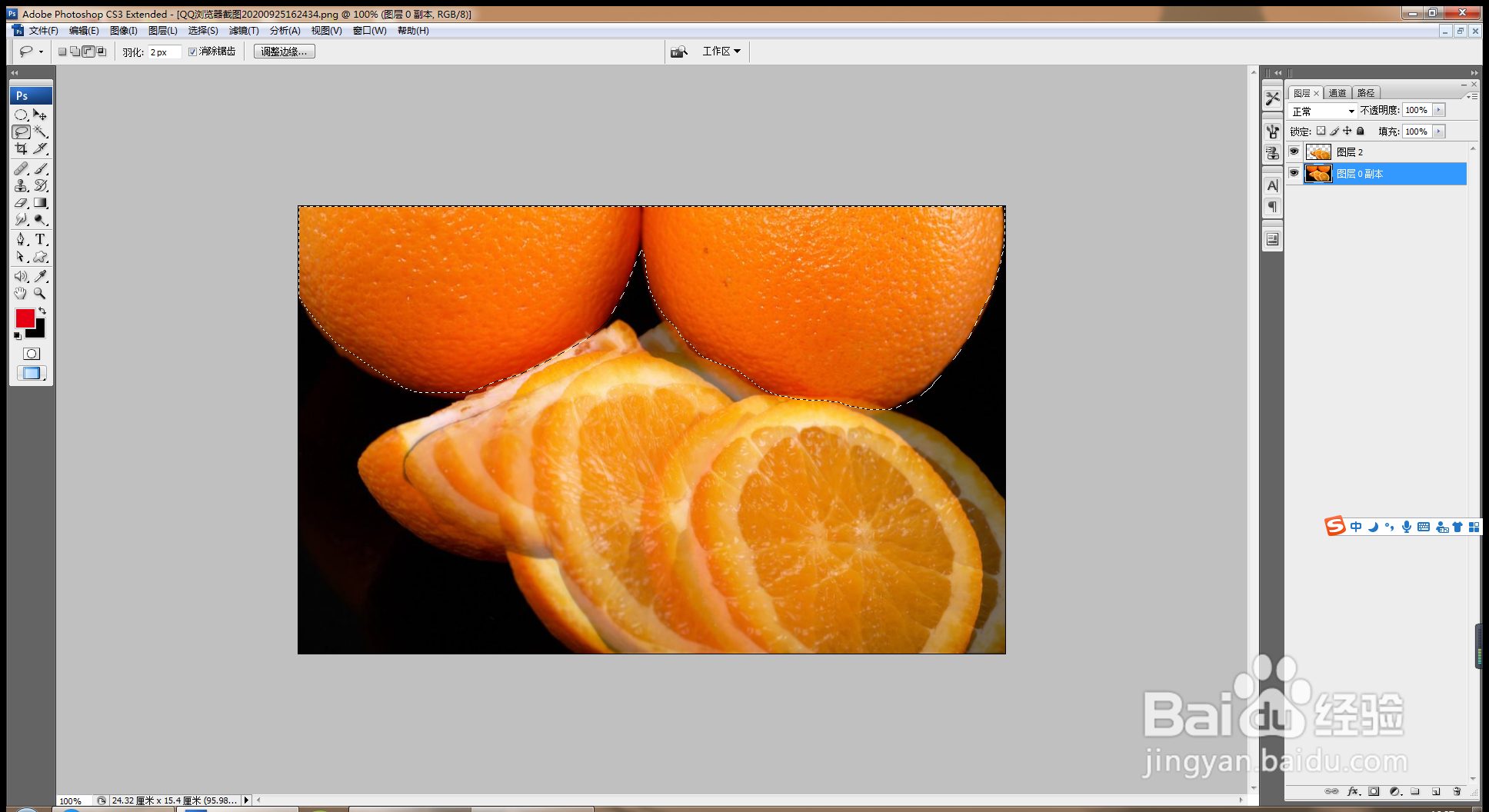
5、按crl+J提取图层,再次选择套索工具,绘制路径,载入选区,如图

如何用PS使用套索工具

6、再次按crl+J提取图层,调整图片的大小,如图

如何用PS使用套索工具

7、继续提取图层,调整边缘,点击确定,如图

如何用PS使用套索工具

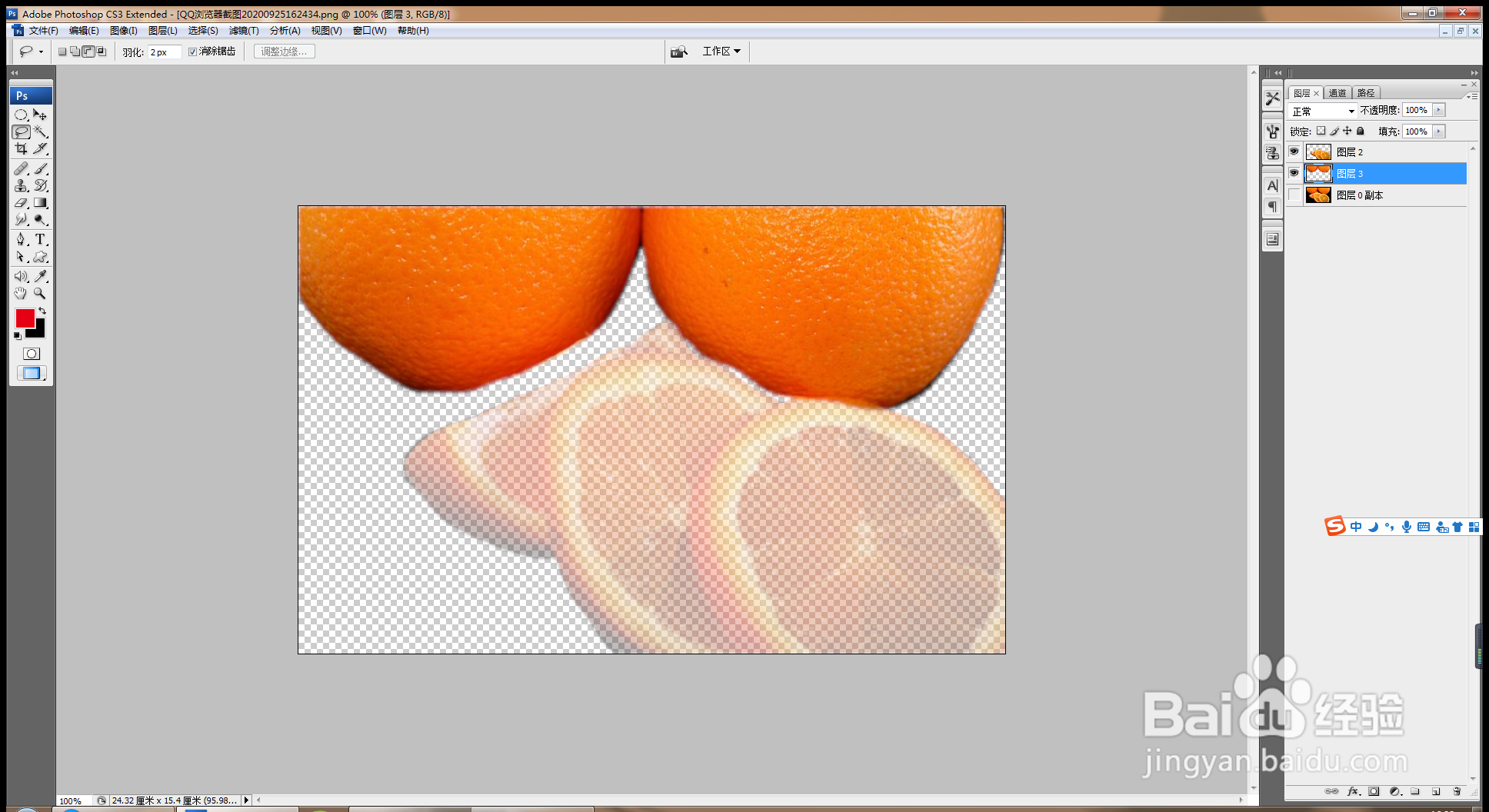
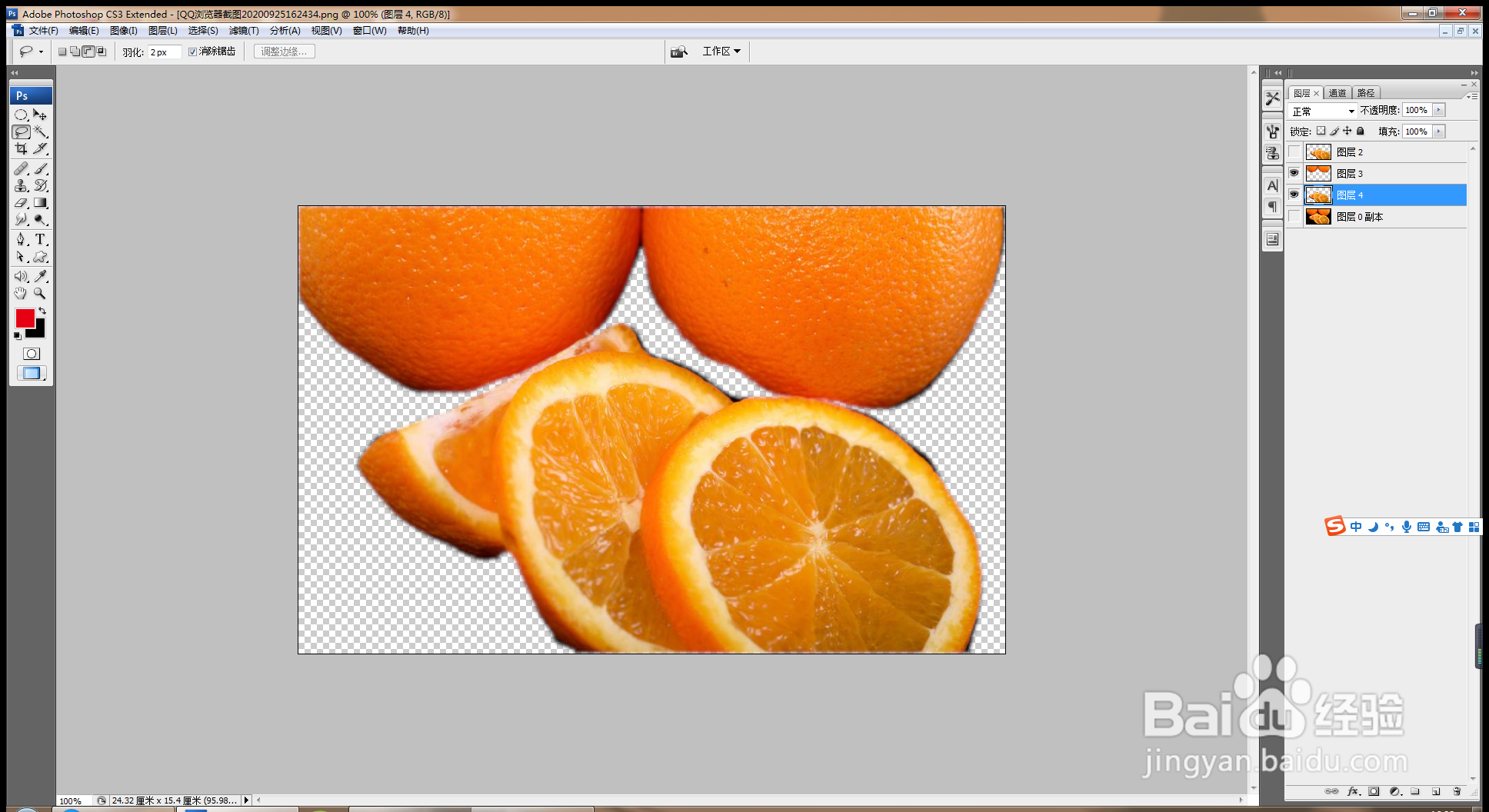
8、再次复制图层副本,调整图片的边缘,载入选区,如图

如何用PS使用套索工具

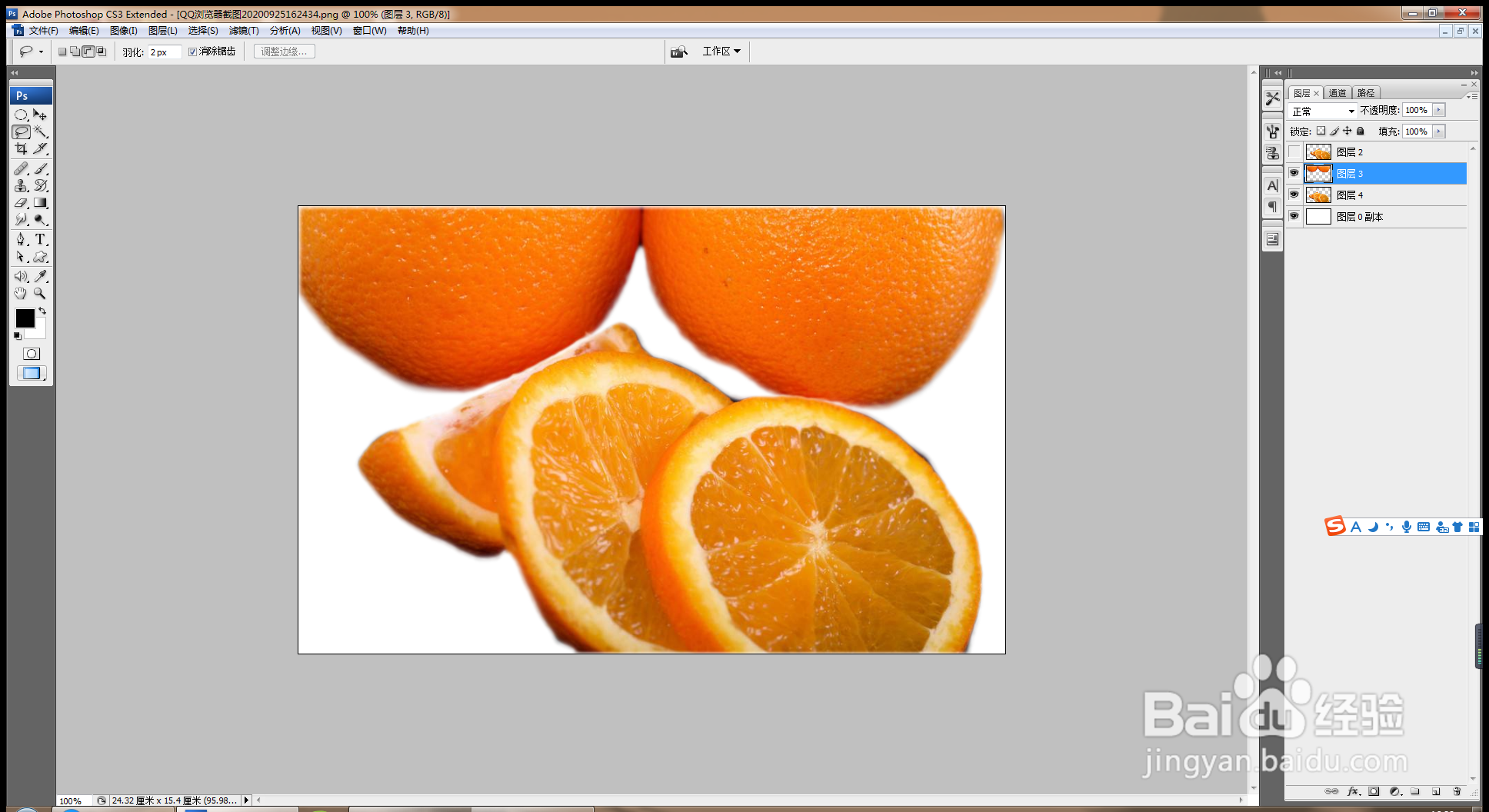
9、选择背景图层,填充白色,让图片的内容覆盖,如图

如何用PS使用套索工具

  • PS图层建立选区后无法分离怎么办?
  • PS快速扣出火焰素材
  • ps变换选区快捷键
  • Photoshop2023如何使用3D功能
  • ps怎么打开时间轴面板
  • 热门搜索
    施工方案大全 老版电视剧大全 邪恶漫画无翼鸟大全 纸飞机折法大全 小鱼简笔画图片大全 淘宝账单怎么查 炒白菜的做法大全 科技小制作大全视频 万家乐燃气灶怎么样 恐龙名字及图片大全