Windows10如何在锁屏界面添加网络连接图标

 时间:2026-02-16 05:36:20

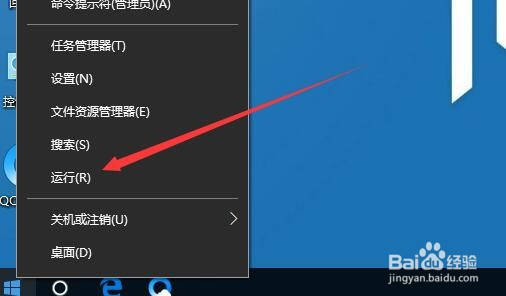
1、首先右键点击开始按钮,在弹出的菜单中点击运行的菜单项。
Windows10如何在锁屏界面添加网络连接图标

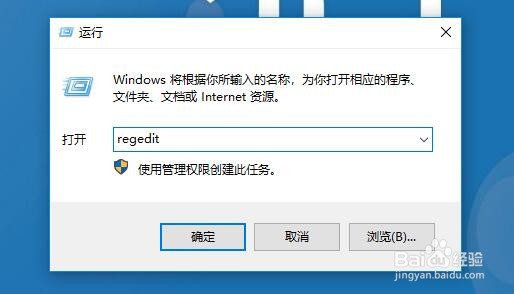
2、接着在打开的运行窗口输入命令regedit,点击确定按钮运行该命令。

Windows10如何在锁屏界面添加网络连接图标

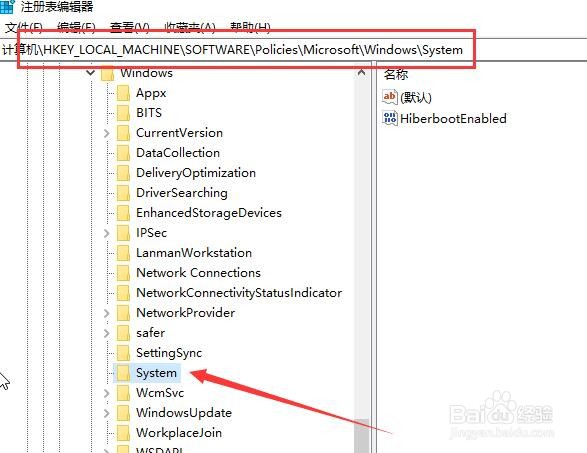
3、这时就会打开注册表编辑器窗口定位盆光到system的注册表项。

Windows10如何在锁屏界面添加网络连接图标

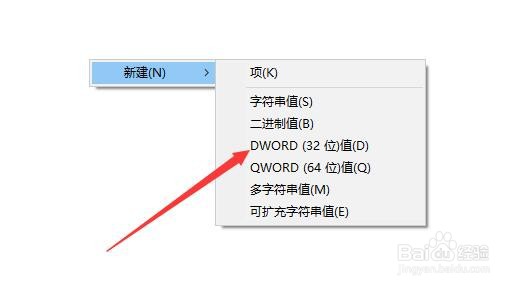
4、右键点击右侧空白位置在弹出菜单依次点击新建/Dword(32位)值菜单。
Windows10如何在锁屏界面添加网络连接图标

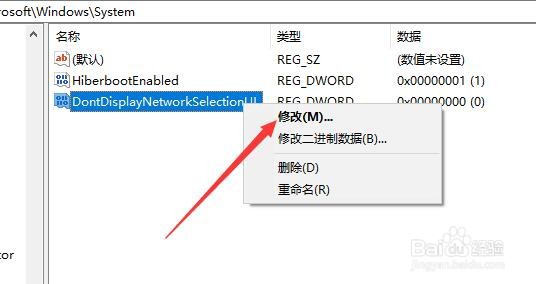
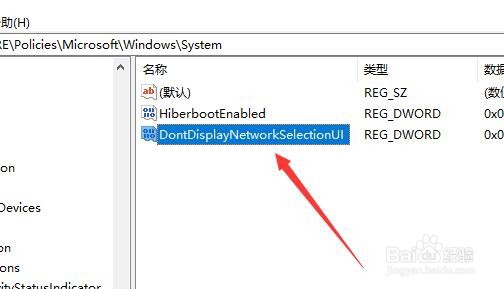
5、把刚刚新建的注册表键值重粒政良命名为DontDisplayNetworkSelectionUI。
Windows10如何在锁屏界面添加网络连接图标

6、右键点击注册表键值,在弹出的菜单中选择修改沃祝的菜单项。

Windows10如何在锁屏界面添加网络连接图标

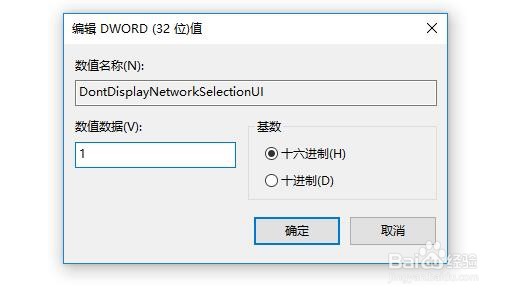
7、双击打开注册表键值的编辑窗口,把数字数据修改为1就可以了。

Windows10如何在锁屏界面添加网络连接图标

  • 怎么修改电脑快捷方式的图标
  • 如何将windows桌面的图标设成大图标
  • 电脑变卡后,该怎么办(简单操作)
  • win7开机登录界面的壁纸怎样更换修改
  • 如何在Win 10系统上设置指纹?
  • 热门搜索
    贪婪洞窟2攻略 地球末日生存攻略 跳绳减肥法 青春痘怎么治疗 暗黑地牢攻略 延禧攻略番外 怎样可以快速减肥 最佳减肥方法 流星蝴蝶剑怎么放大招 烟台旅游攻略