如何禁止win10更新时自动更新微软产品

 时间:2026-05-02 21:16:36

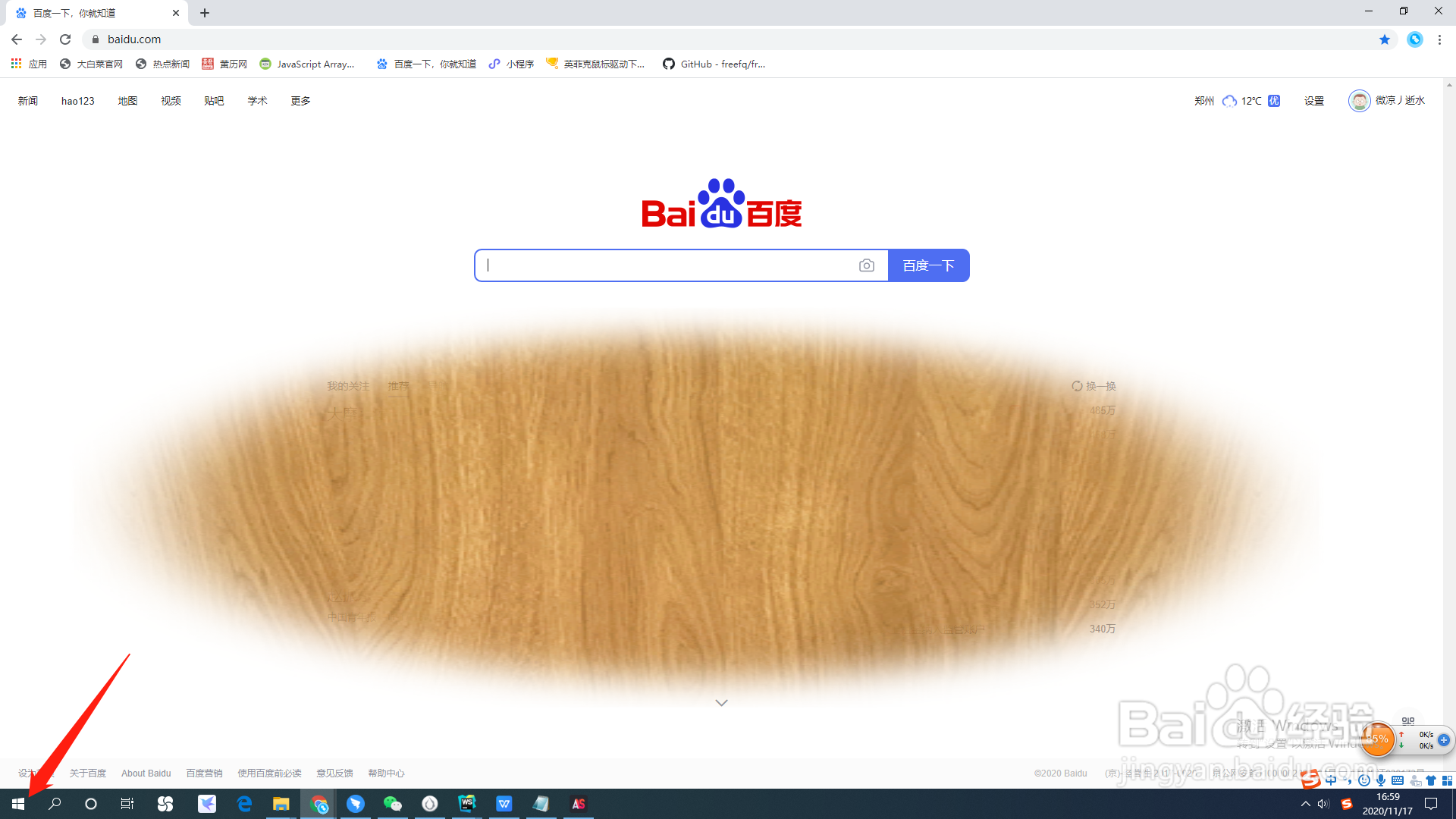
1、打开【开始】

如何禁止win10更新时自动更新微软产品

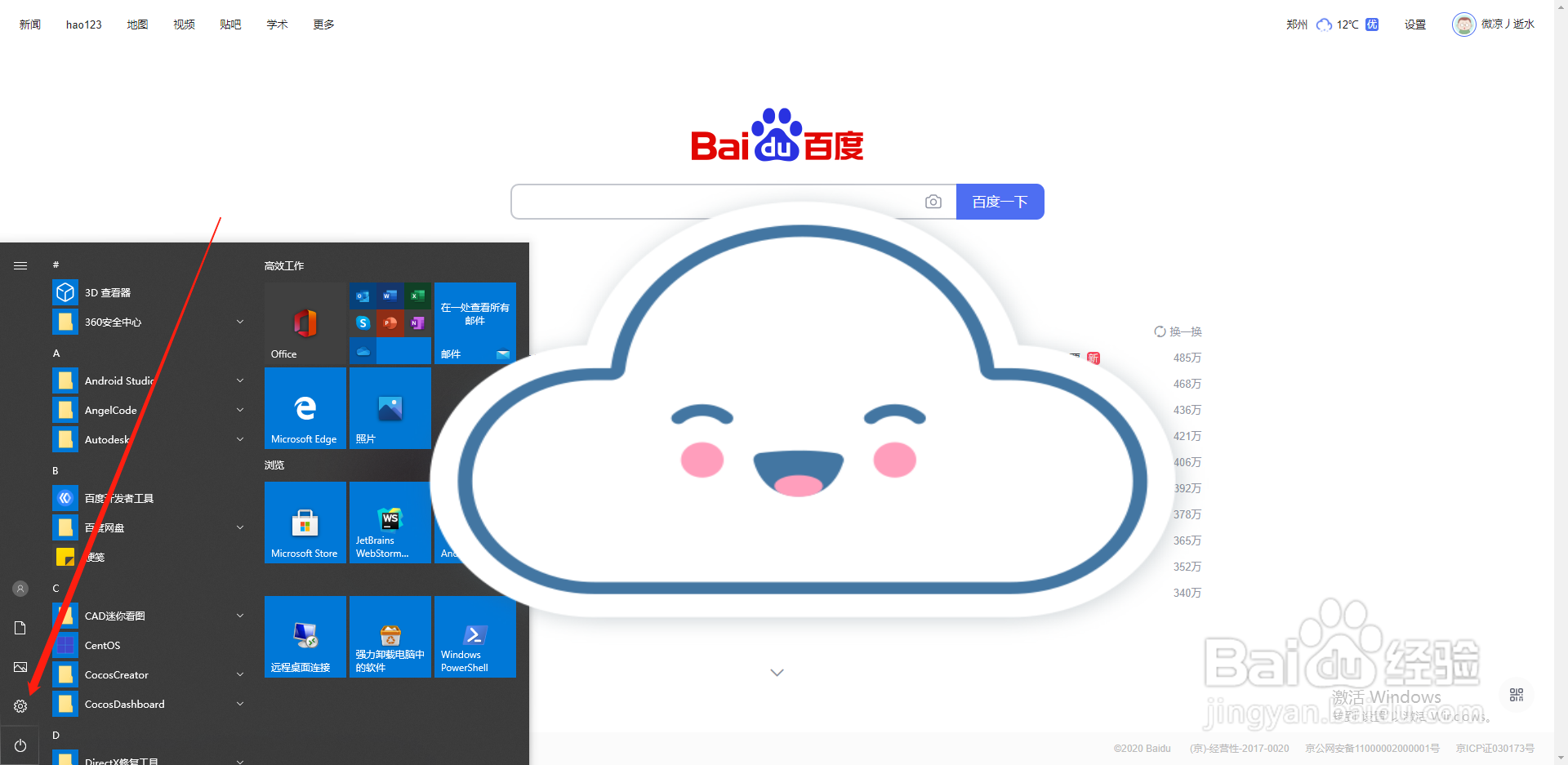
2、打开【设置】

如何禁止win10更新时自动更新微软产品

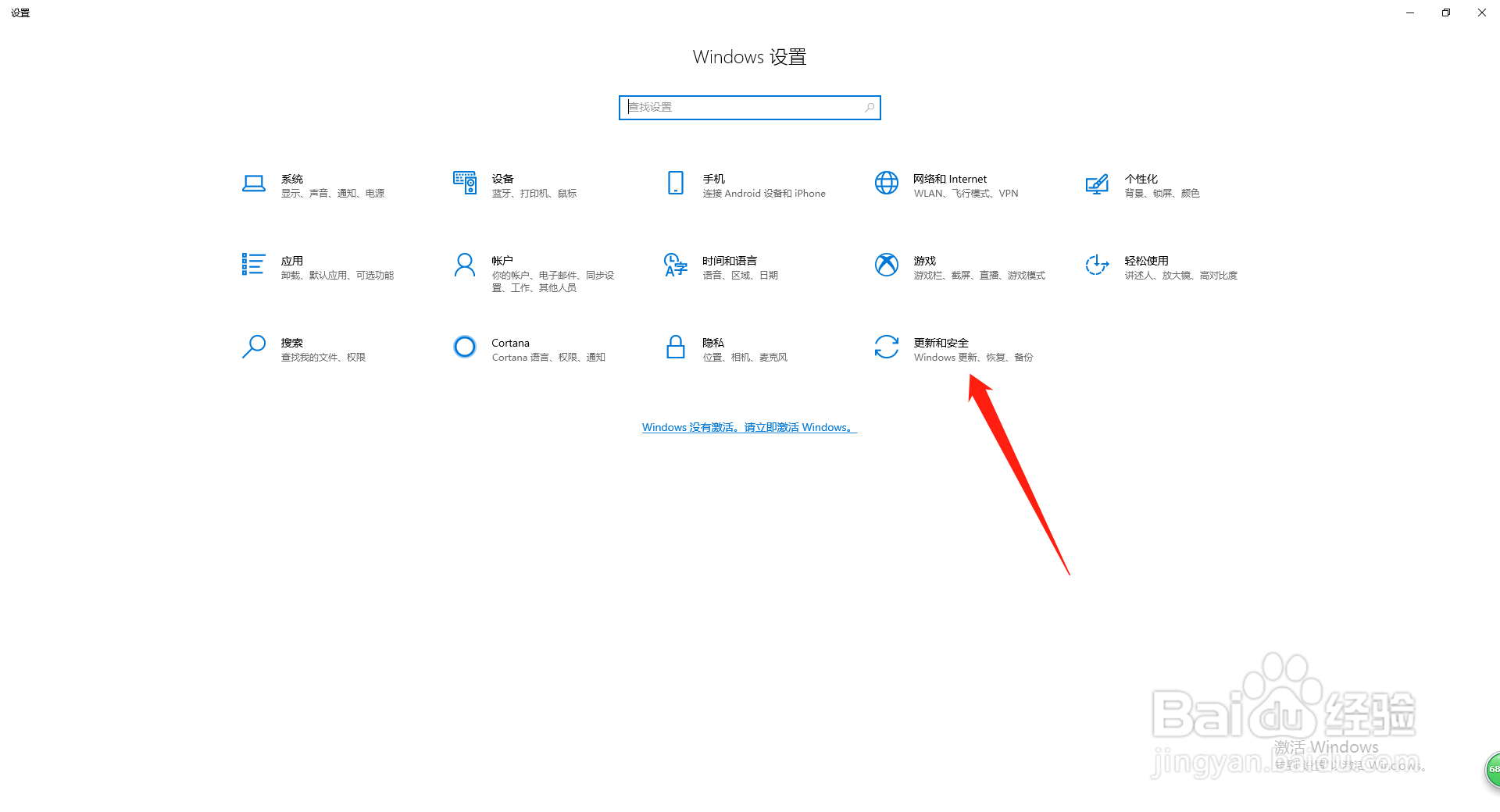
3、找到【更新和安全】,打开

如何禁止win10更新时自动更新微软产品

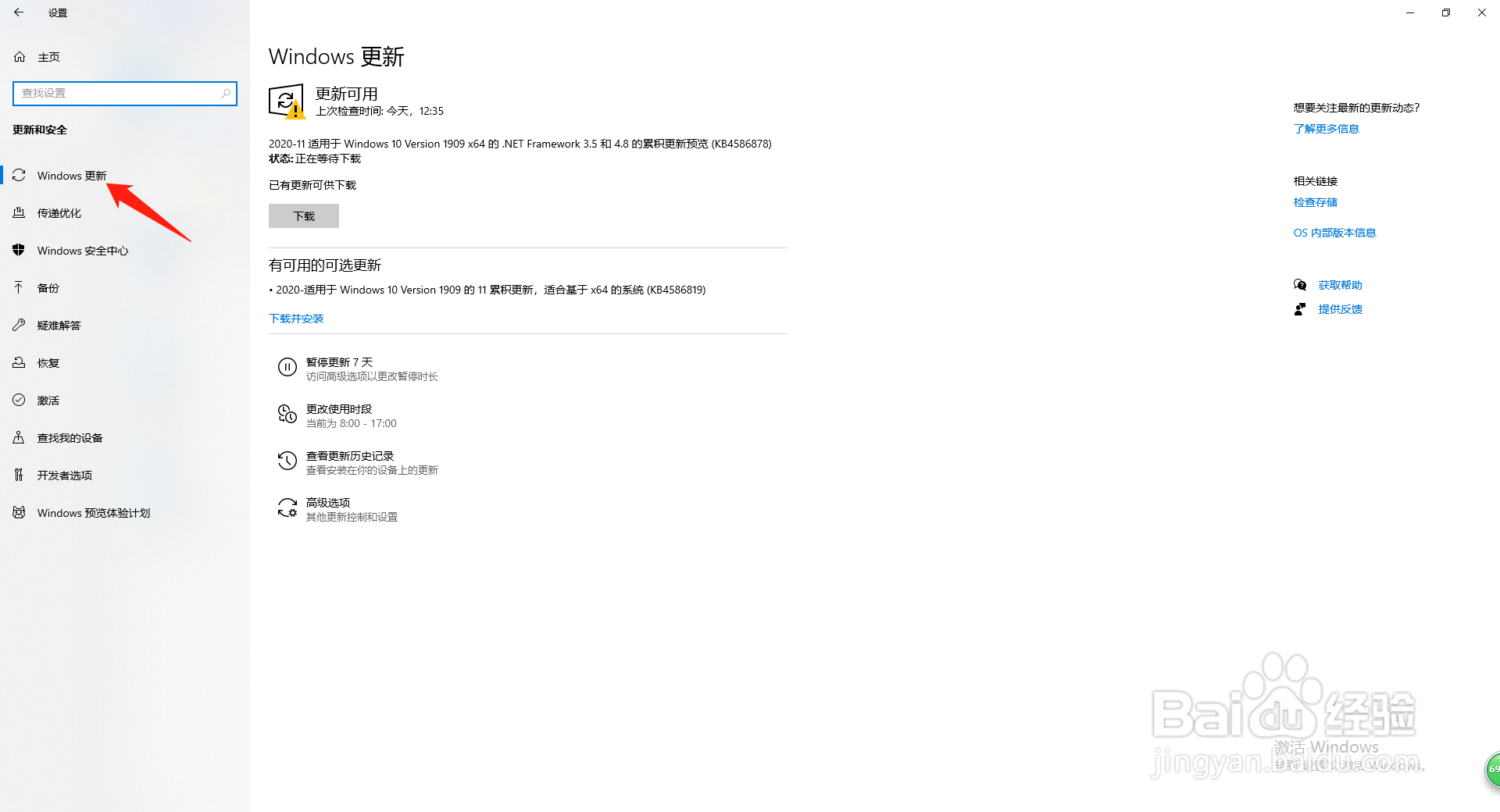
4、左侧找到【Windows更新】,点击

如何禁止win10更新时自动更新微软产品

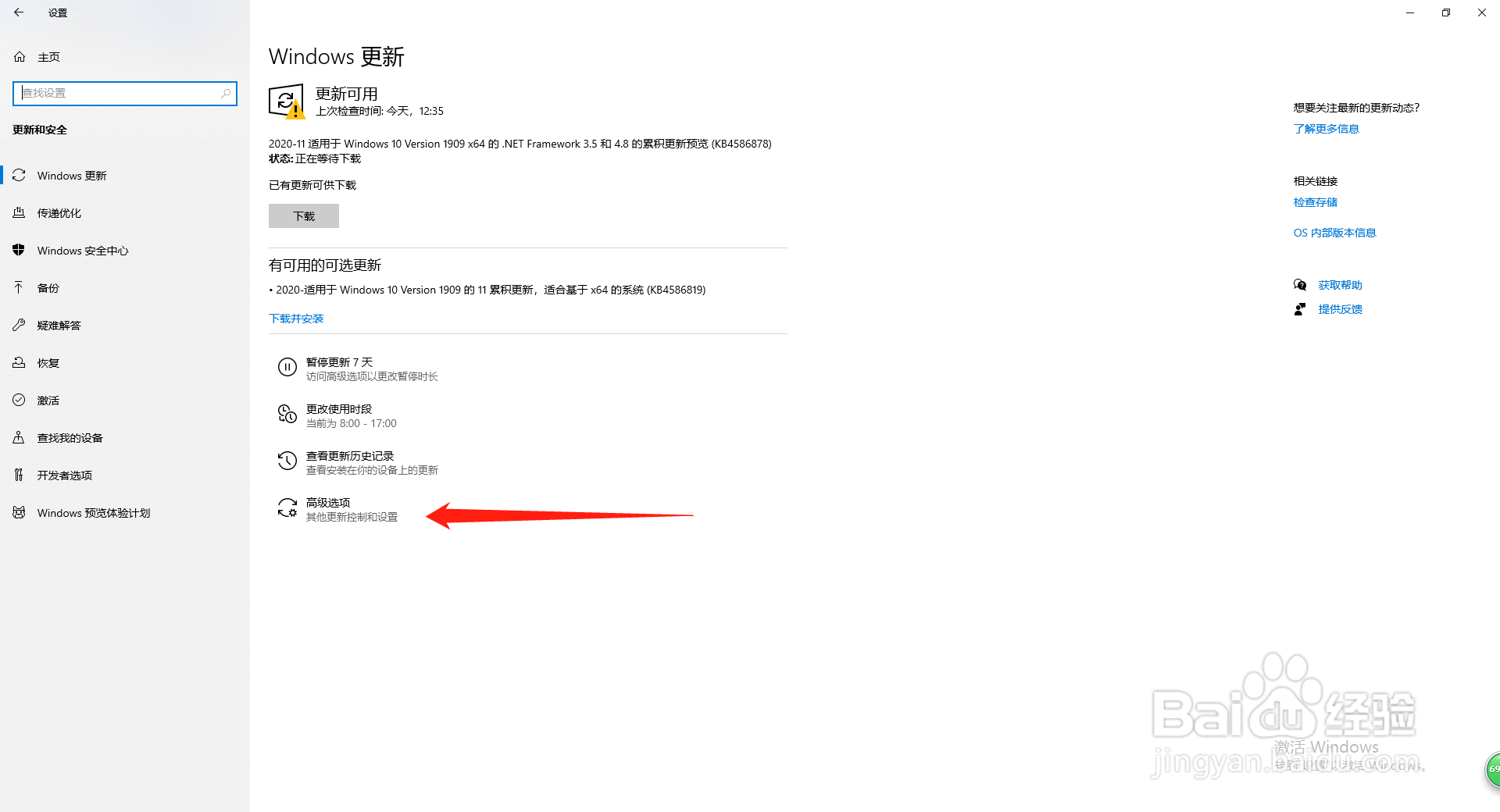
5、中间找到【高级选项】,点击

如何禁止win10更新时自动更新微软产品

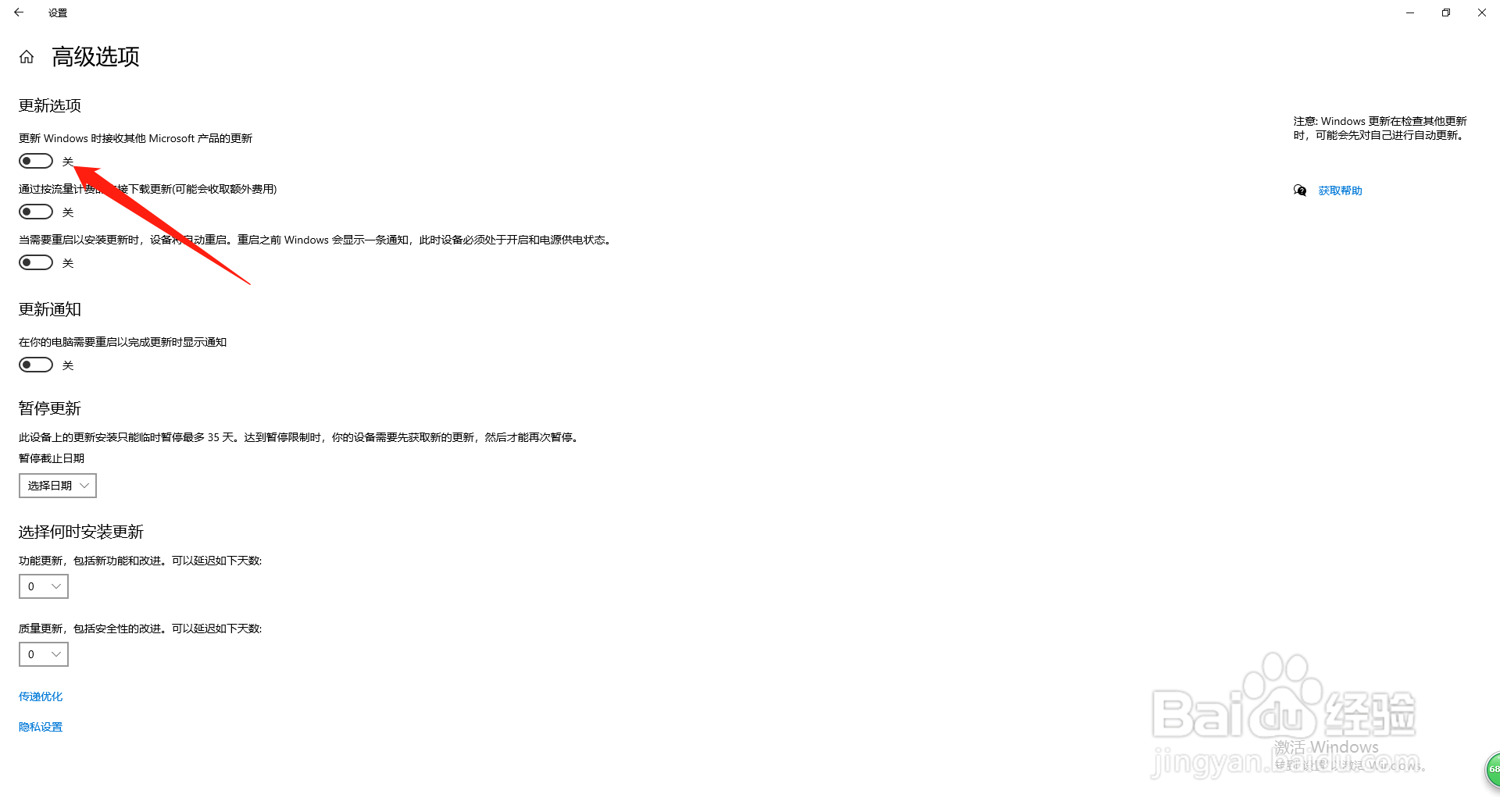
6、将如图所示的开关关闭即可

如何禁止win10更新时自动更新微软产品

  • win 8查看系统属性和配置
  • Photoshop怎么自定义设置内存、单位、光标等?
  • 电脑管家自动清理系统垃圾
  • 怎样使用Smart Defrag优化硬盘
  • 如何用Unistall Tool强力卸载电脑软件?
  • 热门搜索
    深圳游玩攻略 网银怎么转账 吃什么菜可以减肥 长白山天池旅游攻略 枸杞岛旅游攻略 lg冰箱怎么样 苹果醋减肥 脸上毛孔粗怎么办 贵州旅游自由行攻略 韶关旅游攻略