QQ群发小助手怎么给好友送祝福

 时间:2026-04-23 03:35:43

1、我们在QQ的消息页面中,点击【群发小助手】,如图所示。

QQ群发小助手怎么给好友送祝福

2、我们在可根据自己的喜欢选择祝福方式,这里选择的是【发送文字祝福】,如图所示。

QQ群发小助手怎么给好友送祝福

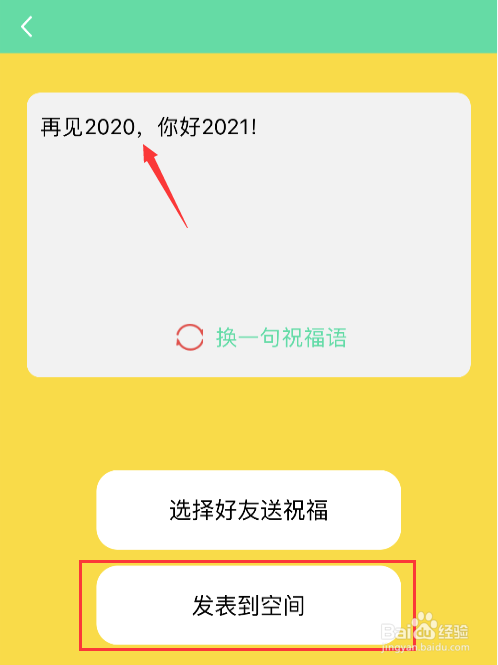
3、我们选择喜欢的祝福语,点击【发表到空间】,如图所示。

QQ群发小助手怎么给好友送祝福

4、我们打开空间,就可以看到刚刚发表的祝福语了,如图所示。

QQ群发小助手怎么给好友送祝福

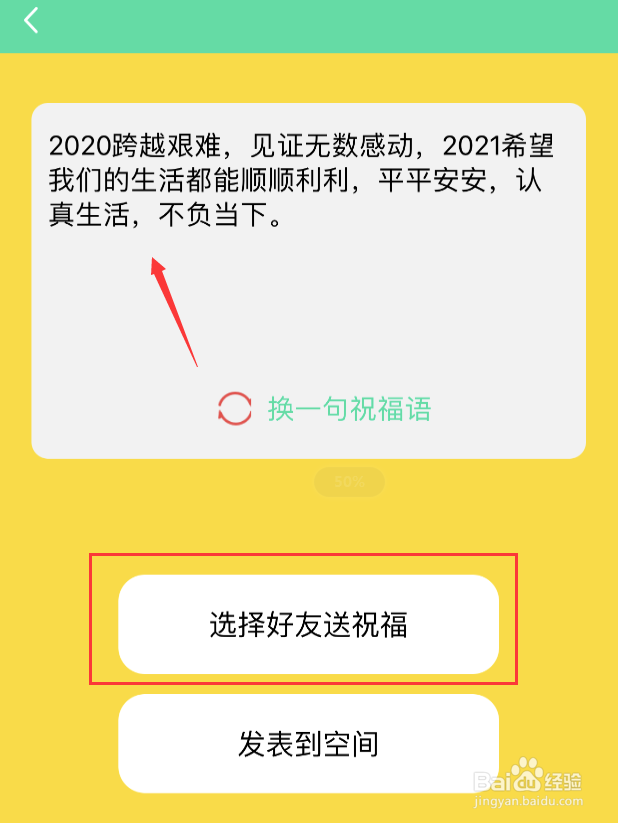
5、接下来,我们重新选择祝福语,然后【选择好友送祝福】,如图所示。

QQ群发小助手怎么给好友送祝福

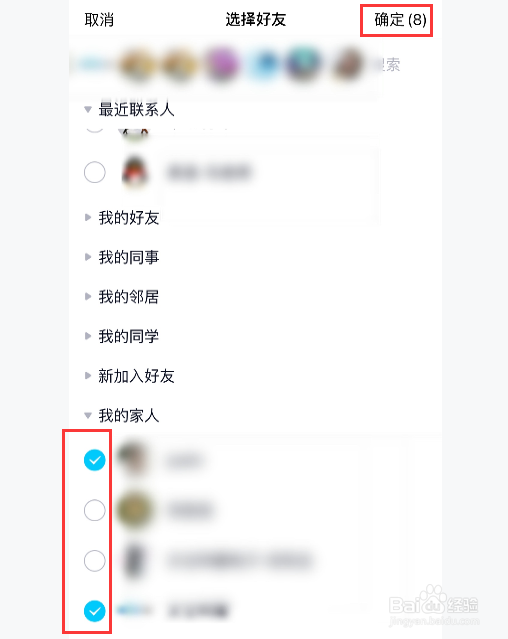
6、我们可以选择自己的好友、同事、同学或家人,这里选择了8个人,然后在右上角点击【确定】,如图所示。
QQ群发小助手怎么给好友送祝福

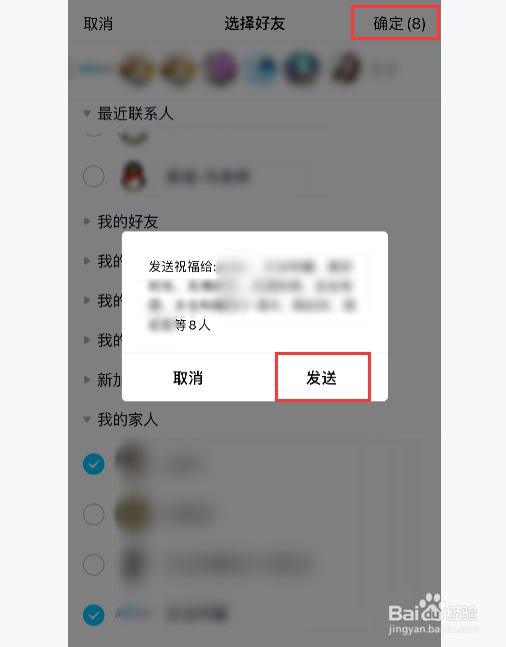
7、我们点击确定之后,再点击【发送】,如图所示。

QQ群发小助手怎么给好友送祝福

8、最后,我们返回消息页面中,就可以看到祝福已经群发给好友了,如图所示。

QQ群发小助手怎么给好友送祝福

  • qq群发小助手在哪里找到
  • qq节日群发小助手在哪里找到
  • qq节日群发助手在哪里
  • qq群发助手在哪里打开
  • qq群发助手在哪里打开
  • 热门搜索
    赵高怎么死的 丿怎么读 道歉信怎么写 报表怎么做 附子理中丸怎么样 行车记录仪怎么用 加油英文怎么写 西安欧亚学院怎么样 身份证被盗用怎么办 怎么做红烧鱼