电脑如何添加ODBC数据源中的文件DSN?

 时间:2026-02-12 23:14:30

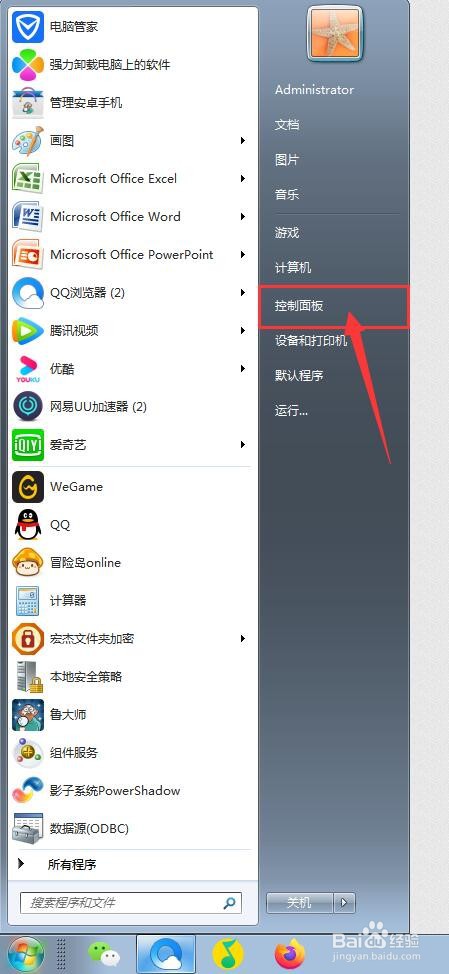
1、第一步,我们打开电脑,点击开始菜单,点击【控制面板】,进入控制面板主界面;
电脑如何添加ODBC数据源中的文件DSN?

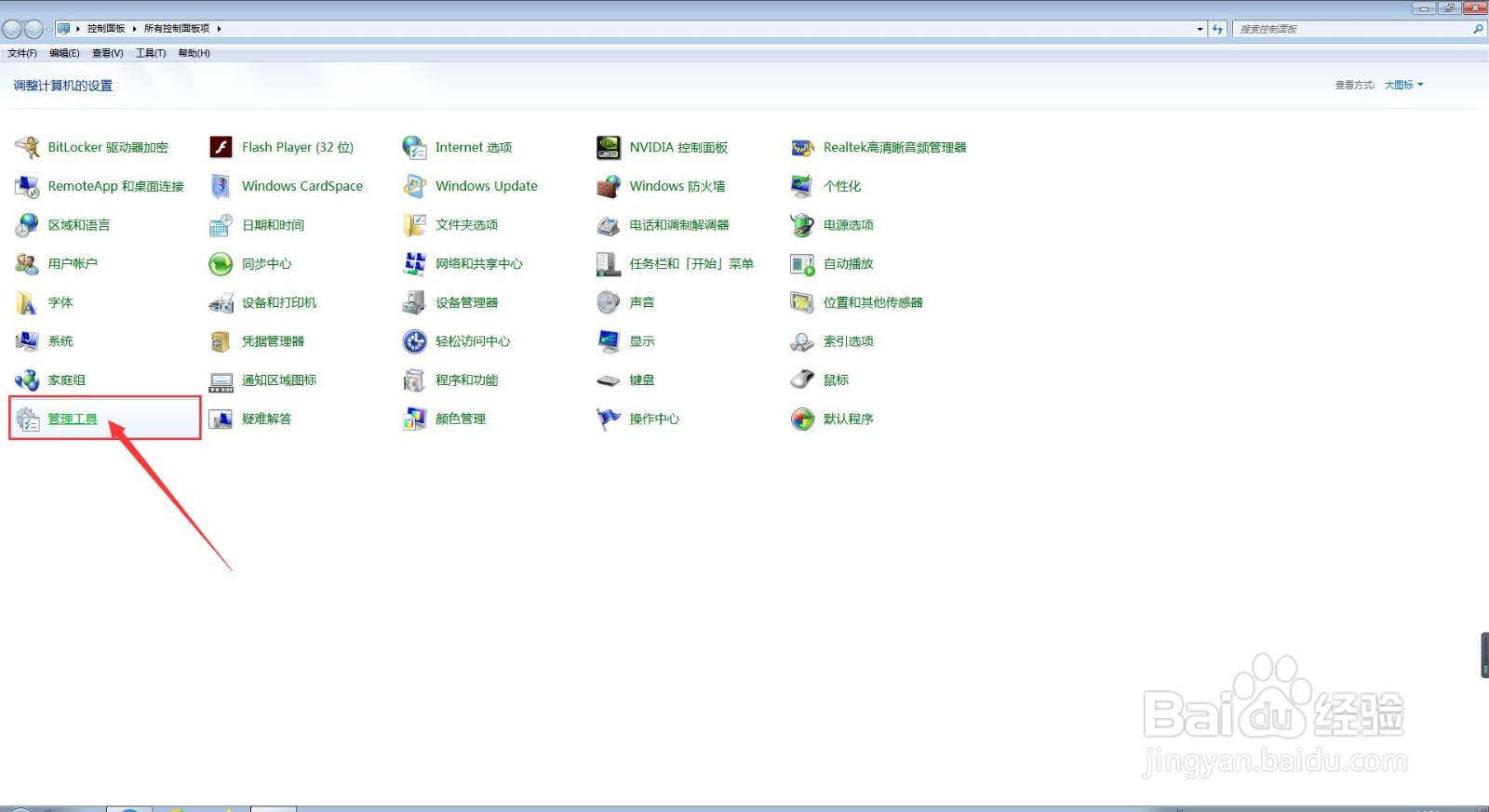
2、接下来,在进入控制面板主界面后,我们点击打开【管理工具】,进入管理工具设置主界面;
电脑如何添加ODBC数据源中的文件DSN?

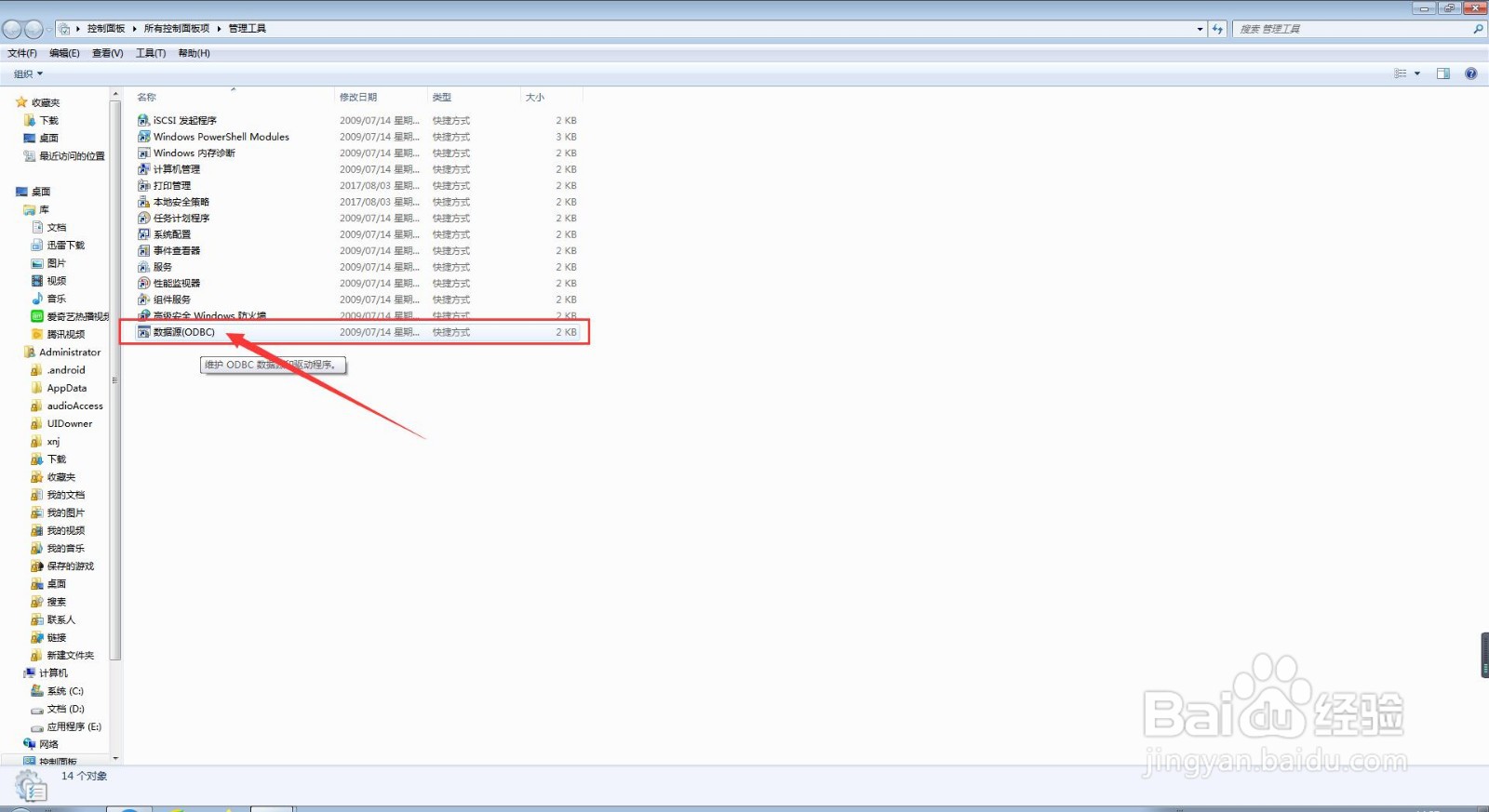
3、接下来,在进入管理工具设置主界面后,我们双击打开【数据源(ODBC)】,进入ODBC数据源管理器主界面;
电脑如何添加ODBC数据源中的文件DSN?

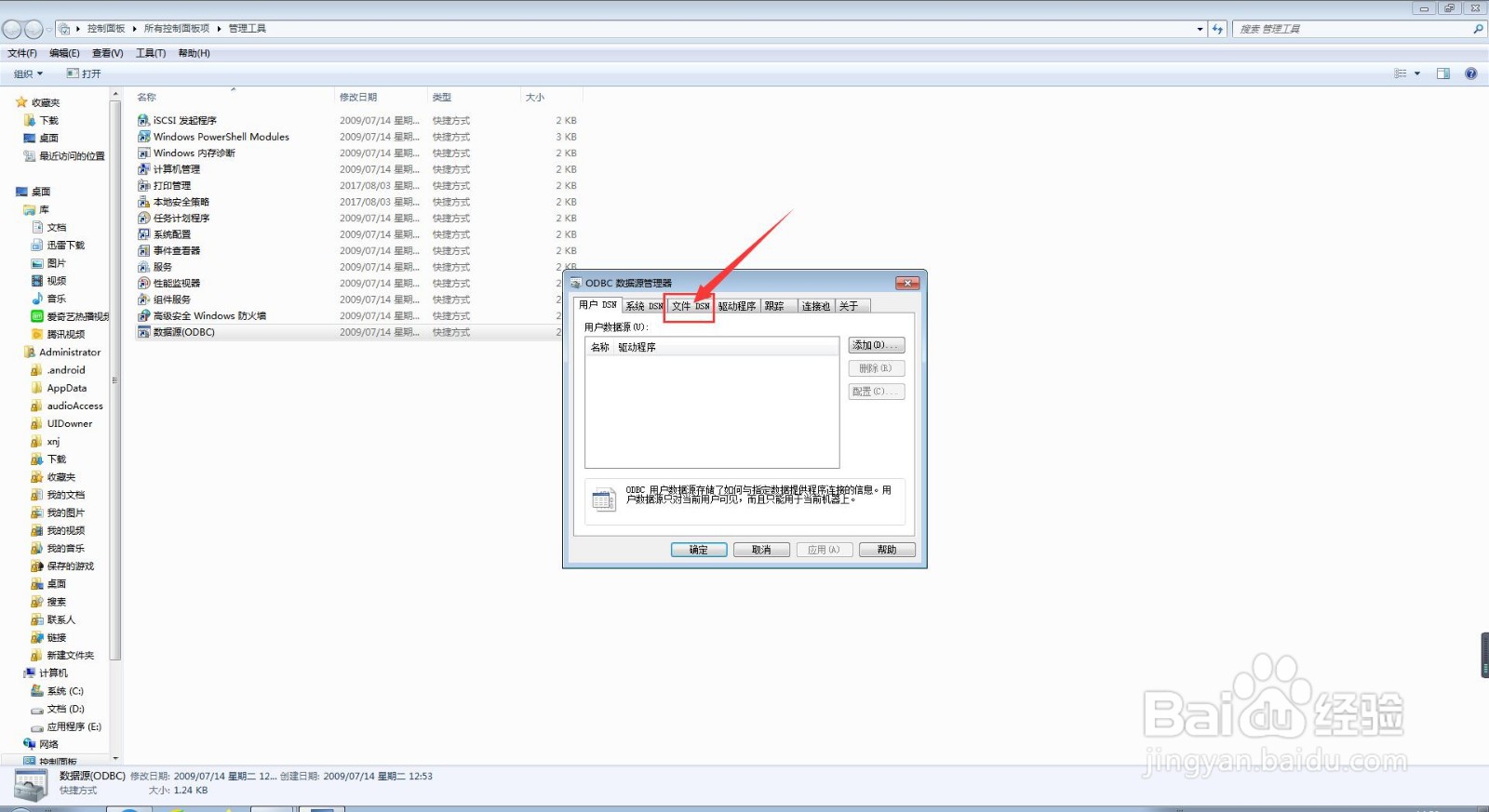
4、接下来,在进入ODBC数据源管理器主界面后,我们点击上方菜单栏中的【文件DSN】;
电脑如何添加ODBC数据源中的文件DSN?

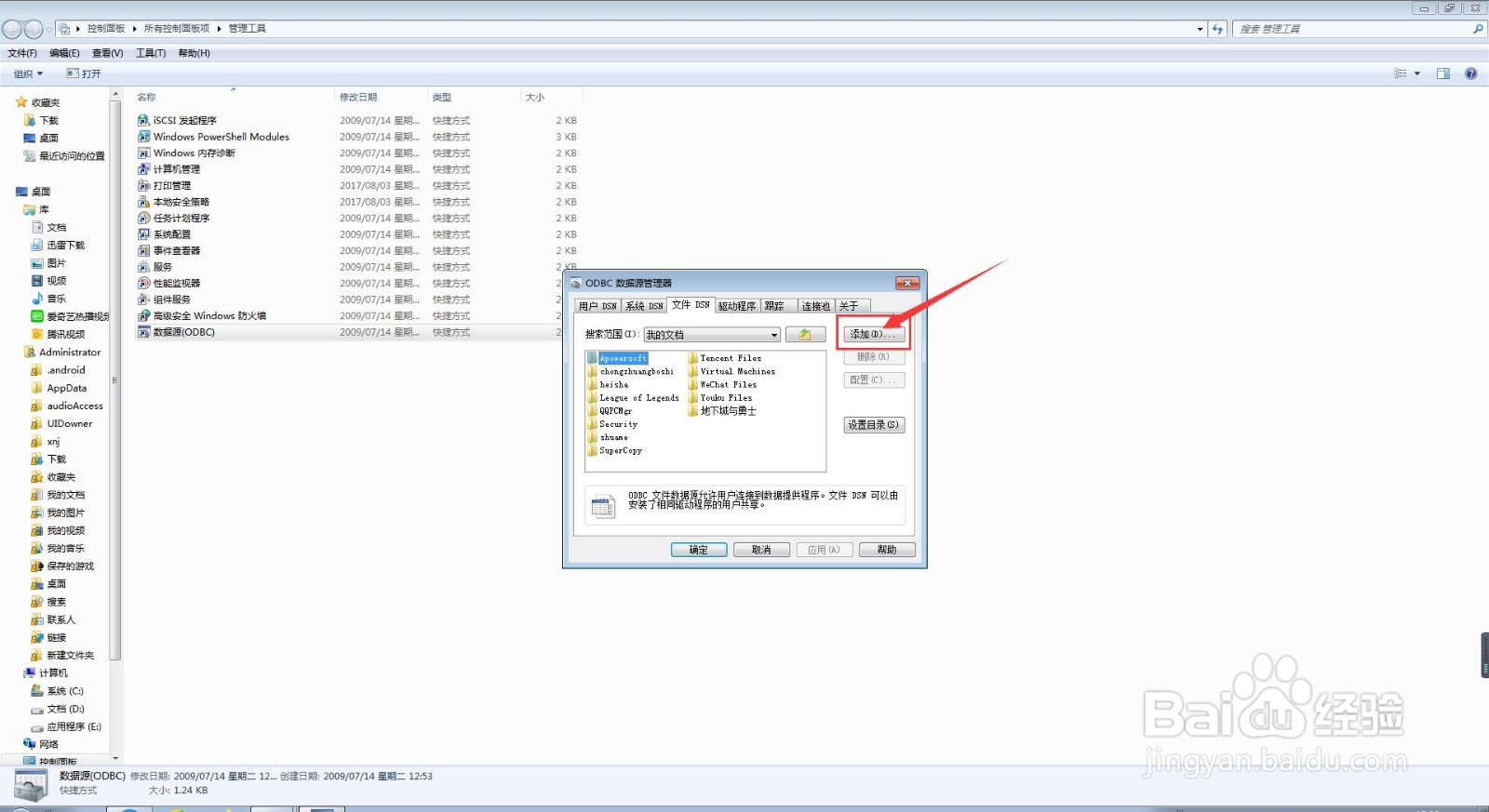
5、接下来,我们点击右侧菜单栏中的【添加】按钮,并点击【下一步】按钮;

电脑如何添加ODBC数据源中的文件DSN?

电脑如何添加ODBC数据源中的文件DSN?

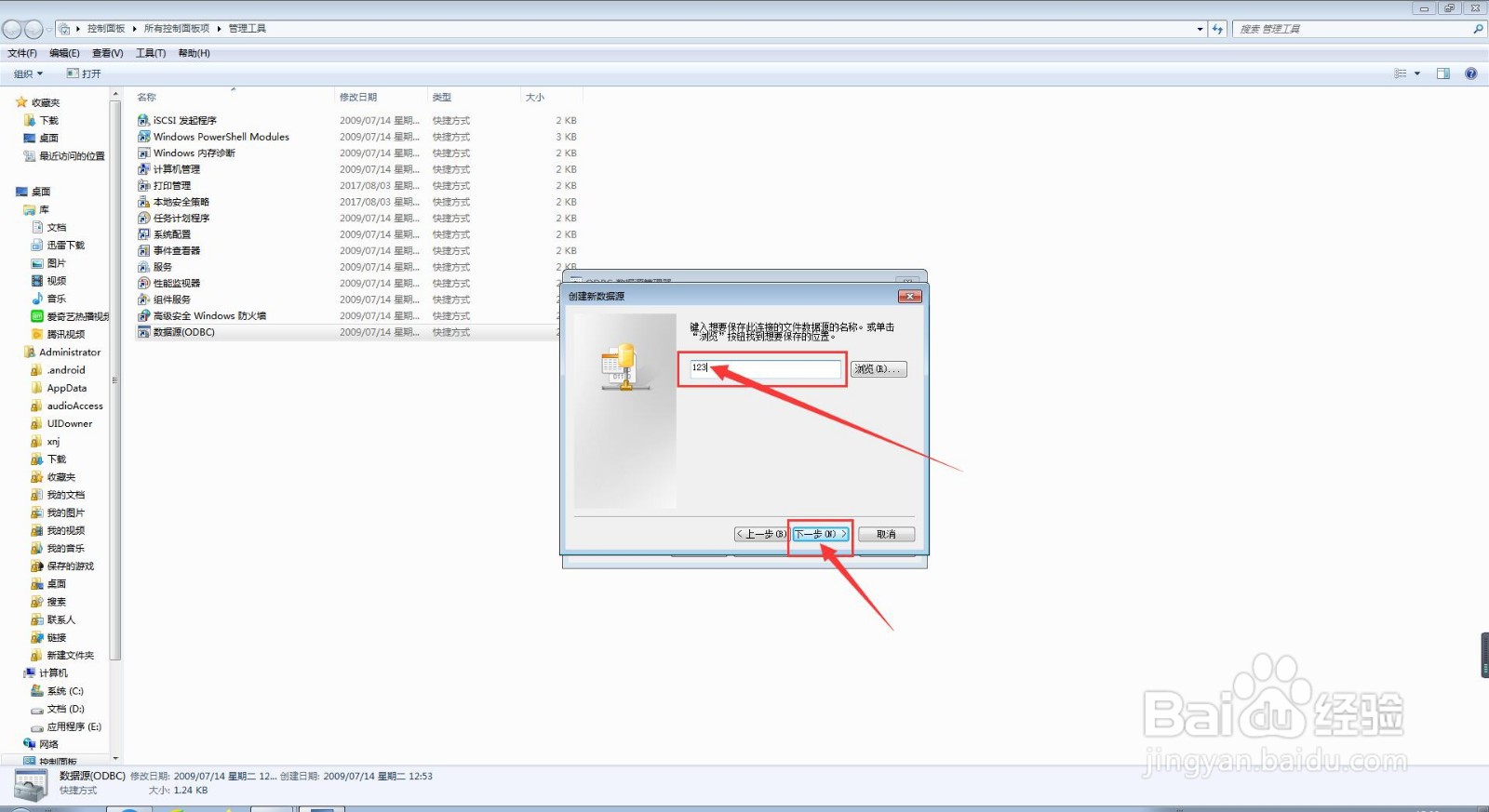
6、接下来,我们输入名称,并点击【下一步】按钮;

电脑如何添加ODBC数据源中的文件DSN?

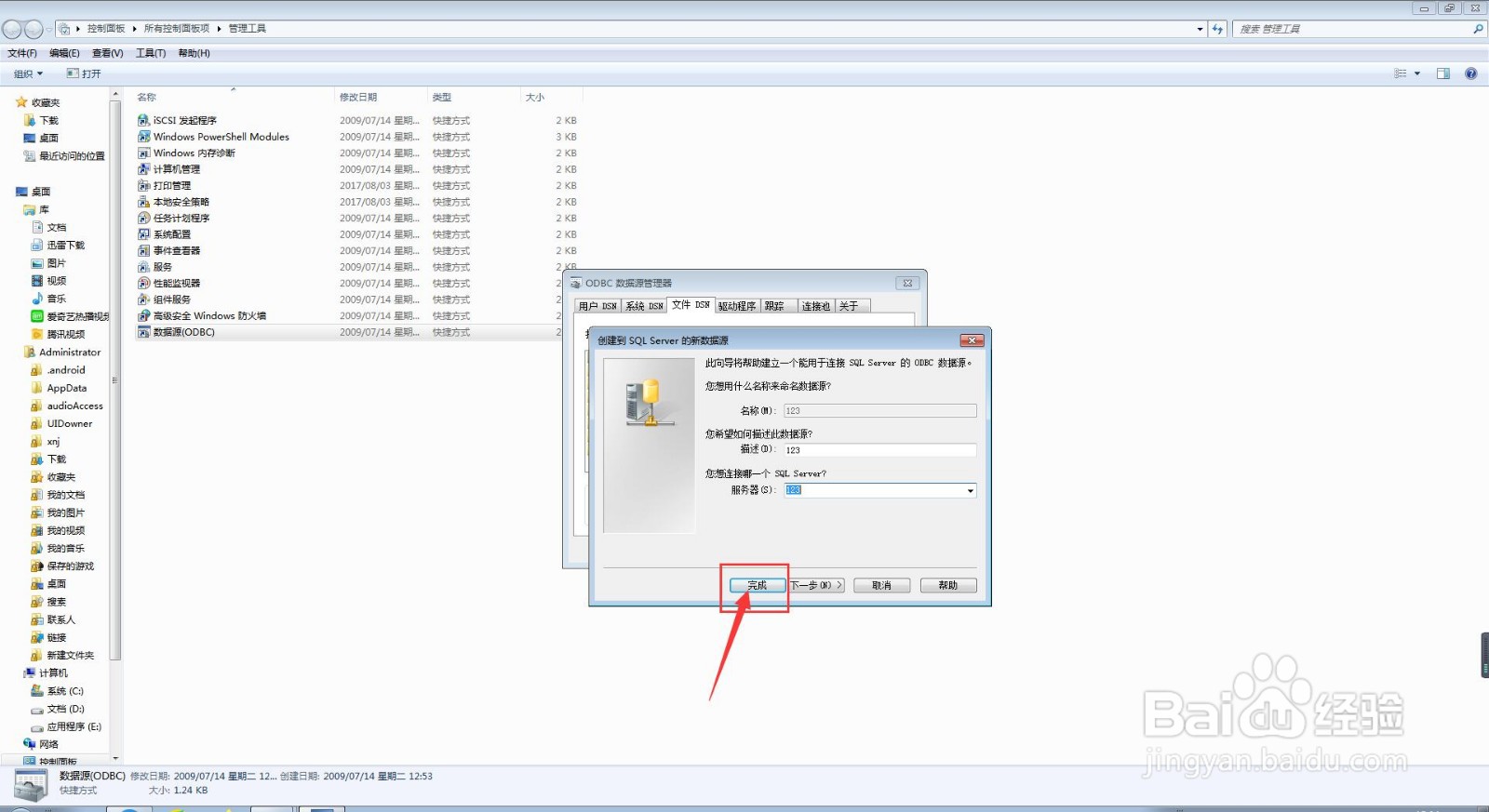
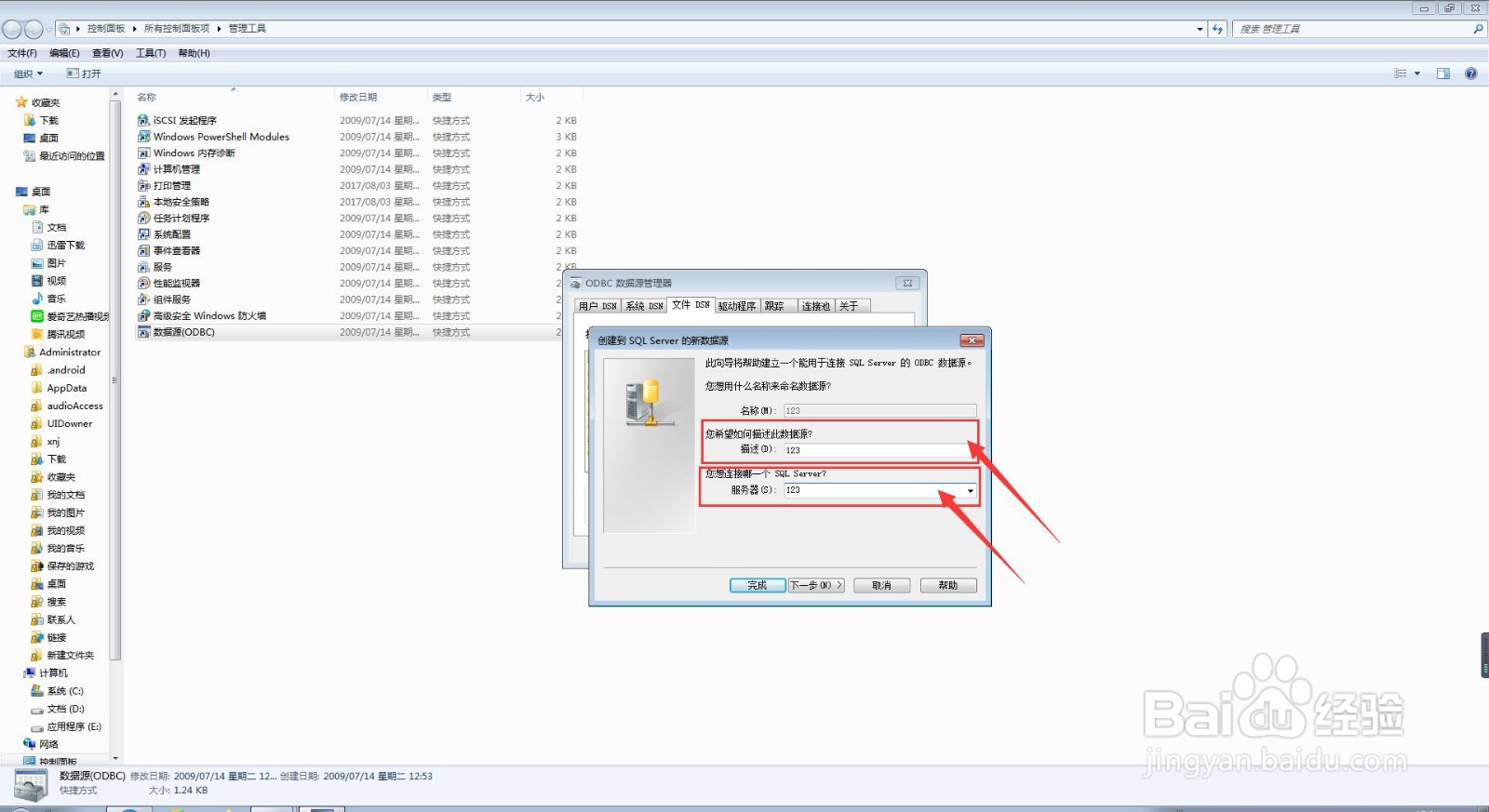
7、接下来,我们直接点击下方的【完成】按钮,并输入相应的【描述】和【服务器】相关内容;
电脑如何添加ODBC数据源中的文件DSN?

8、最后,我们直接点击下方的【完成】按钮即可。

电脑如何添加ODBC数据源中的文件DSN?

  • VB.NET回车换行符号怎么输出
  • outlook怎么把一封邮件保存成一个html文件?
  • 如何设置word的DCOM组件
  • Python函数有哪几种参数类型?
  • excel表示非空单元格步骤图
  • 热门搜索
    感叹的近义词 癌胚抗原偏高怎么办 轻易的近义词 主板和cpu怎么搭配 小孩低烧怎么办 vans怎么洗 安徽医科大学怎么样 怎么消灭蟑螂 幼儿园冬季保健常识 无线密码忘记了怎么办