安装虚拟机教程

 时间:2026-02-16 05:49:25

1、打开VMware的安装包,点击安装程序

安装虚拟机教程

2、点击继续

安装虚拟机教程

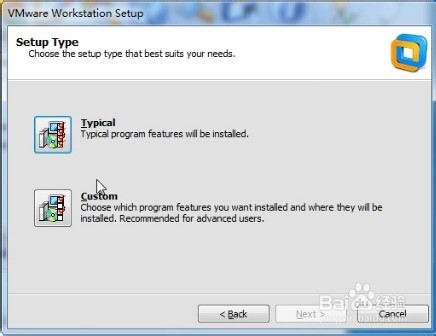
3、选择第一项,继续点击下一步

安装虚拟机教程

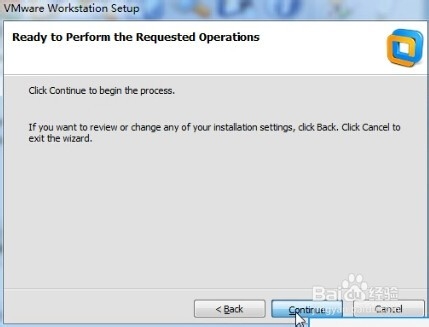
4、按照系统默认选项一直点击下一步,最后点击continue就可进行安装配置,如果需要安装序列码请到网上搜索下载
安装虚拟机教程

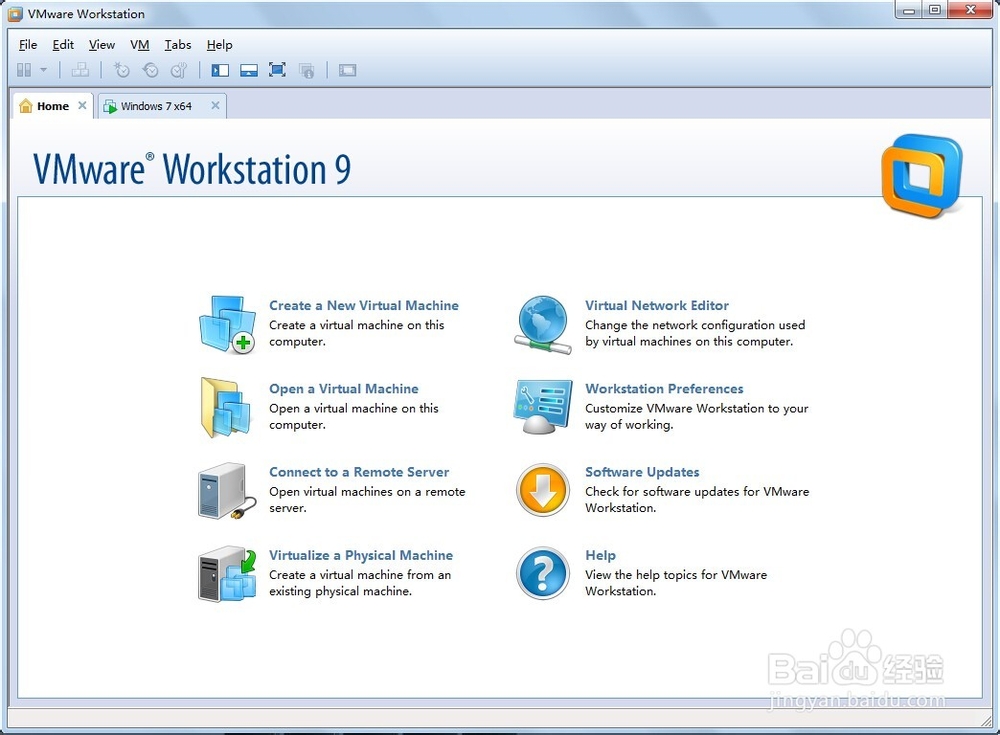
5、安装完成后在桌面点击VMware的图标就可打开虚拟机

安装虚拟机教程

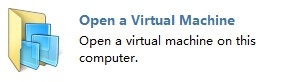
6、点击该项创建新的操作系统

安装虚拟机教程

7、按照提示点击下一步,选择windows系统镜像文件

安装虚拟机教程

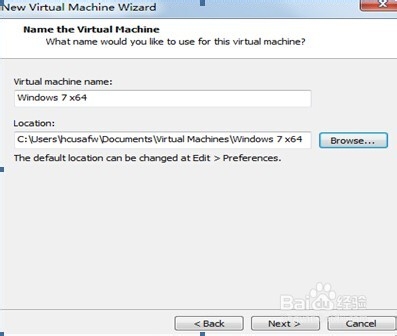
8、选择系统的安装位置

安装虚拟机教程

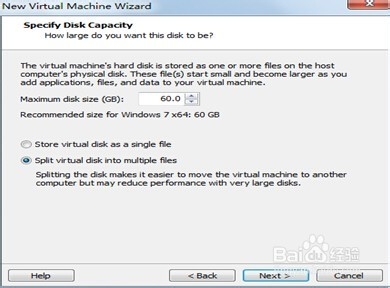
9、选择安装系统的空间大小

安装虚拟机教程

10、按照提示点击下一步就可以在虚拟机中安装windows系统

安装虚拟机教程

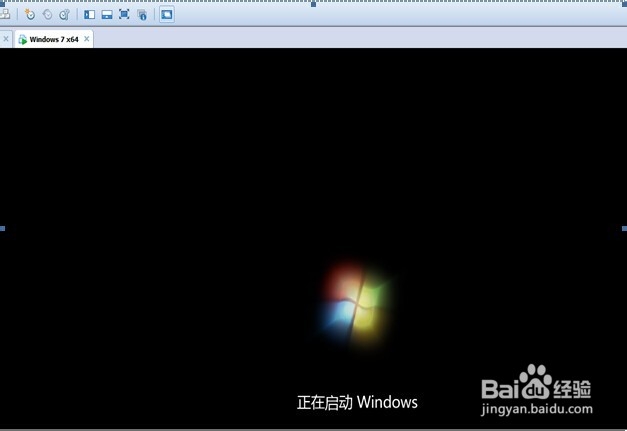
11、安装完成后可出现电脑正常的启动页面,安装成功

安装虚拟机教程

  • 怎么安装Linux系统
  • 虚拟机安装教程
  • VMware虚拟机无法启动怎么办
  • VMwareWorkstation软件怎样添加虚拟网络
  • Windows如何向虚拟机Linux传输文件
  • 热门搜索
    误解的近义词 快活的近义词 纟委怎么读 坚定的近义词 大写的万怎么写 qq怎么涂鸦 兢兢业业的近义词 上海当代艺术博物馆 传记怎么写 新娘发型教程