1、打开“百度手机助手”。

2、点击“管理”。

3、点击“设置图标”。

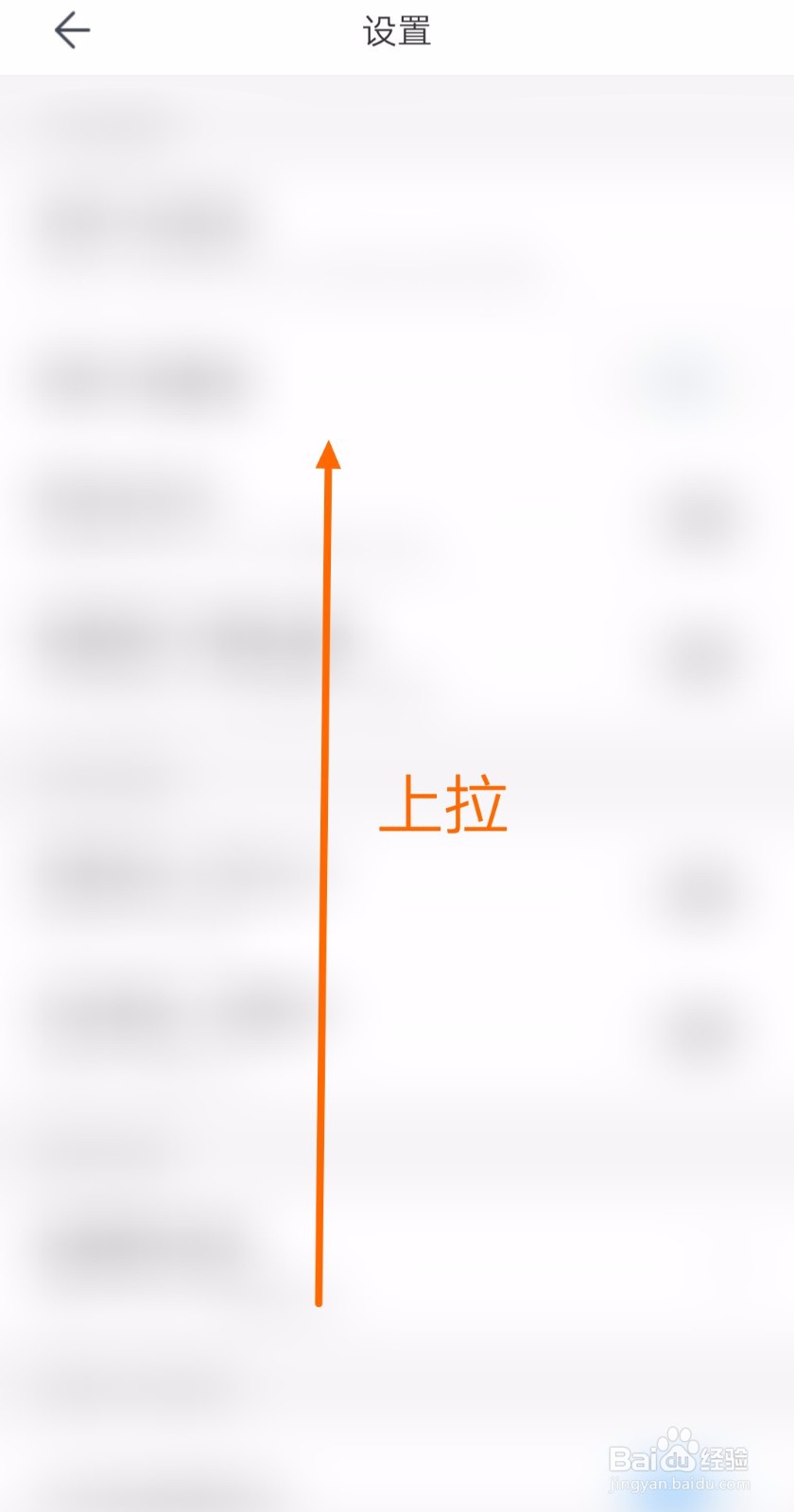
4、上拉“设置”页面,寻找“软件升级提示”。
5、当找到“软件升级提示”的时候,点击它。

6、当“软件升级提示”的按钮颜色为蓝色的时候,问题就得到解决了。

1、1.打开“百度手机助手”。
2.点击“管理”。
3.点击“设置图标”。
4.上拉“设置”页面,寻找“软件升级提示”。
5.当找到“软件升级提示”的时候,点击它。
6.当“软件升级提示”的按钮颜色为蓝色的时候,问题就得到解决了。
时间:2026-04-26 20:04:21
1、打开“百度手机助手”。
2、点击“管理”。
3、点击“设置图标”。
4、上拉“设置”页面,寻找“软件升级提示”。
5、当找到“软件升级提示”的时候,点击它。
6、当“软件升级提示”的按钮颜色为蓝色的时候,问题就得到解决了。
1、1.打开“百度手机助手”。
2.点击“管理”。
3.点击“设置图标”。
4.上拉“设置”页面,寻找“软件升级提示”。
5.当找到“软件升级提示”的时候,点击它。
6.当“软件升级提示”的按钮颜色为蓝色的时候,问题就得到解决了。
