1、点击win7系统电脑左下角的菜单按钮,打开开始菜单,下图演示。

2、接着在开始菜单里点击控制面板选项,下图演示。

3、接着在里面的窗口,点击查看设备和打印机,下图演示。

4、接着在里面鼠标右键点击正在使用的打印机,就是有绿色勾的,下图演示。
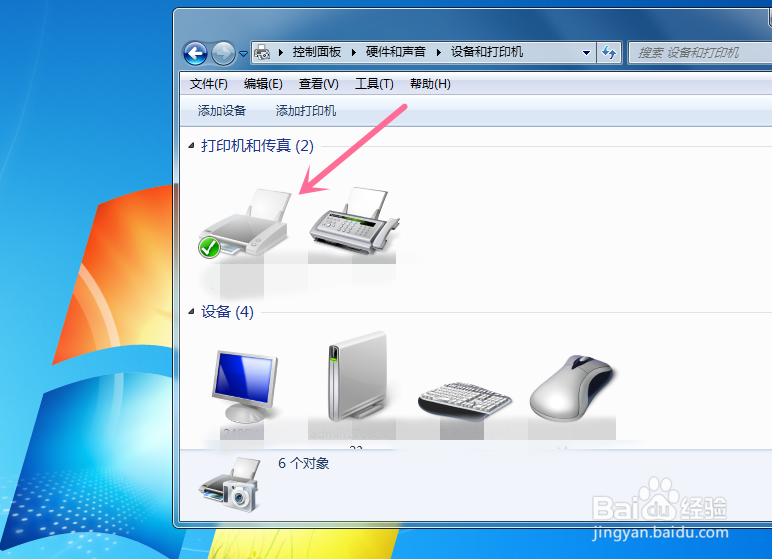
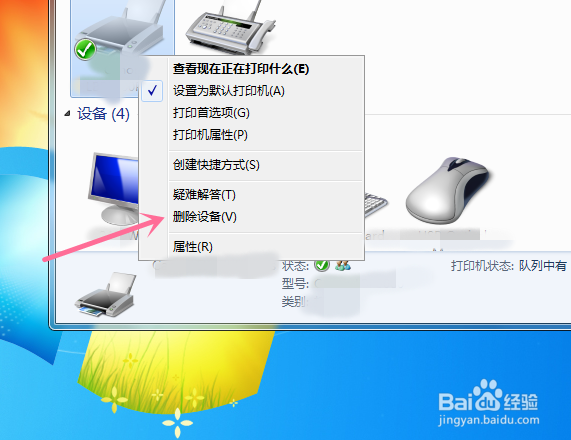
5、接着在弹出来的选项里,点击删除设置选项,下图演示。
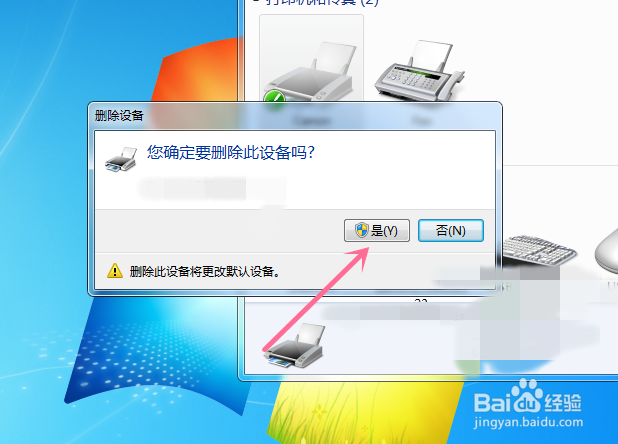
6、接着弹出来这个提示,点击是,就能将打印机删除掉,下图演示。
时间:2024-11-02 11:45:05
1、点击win7系统电脑左下角的菜单按钮,打开开始菜单,下图演示。
2、接着在开始菜单里点击控制面板选项,下图演示。
3、接着在里面的窗口,点击查看设备和打印机,下图演示。
4、接着在里面鼠标右键点击正在使用的打印机,就是有绿色勾的,下图演示。
5、接着在弹出来的选项里,点击删除设置选项,下图演示。
6、接着弹出来这个提示,点击是,就能将打印机删除掉,下图演示。
