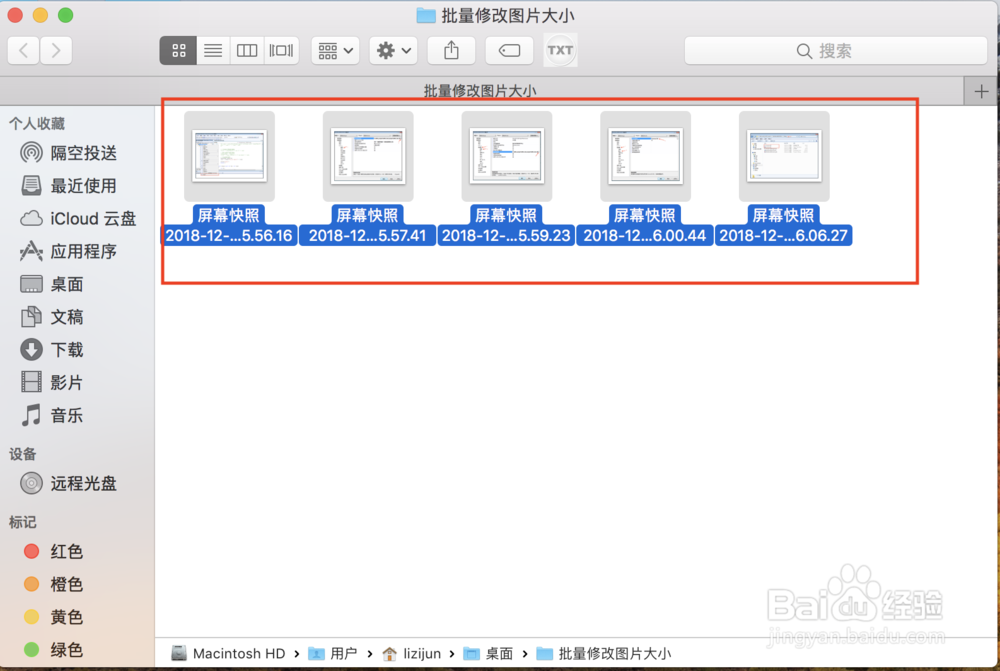
1、首先选中需要修改的图片
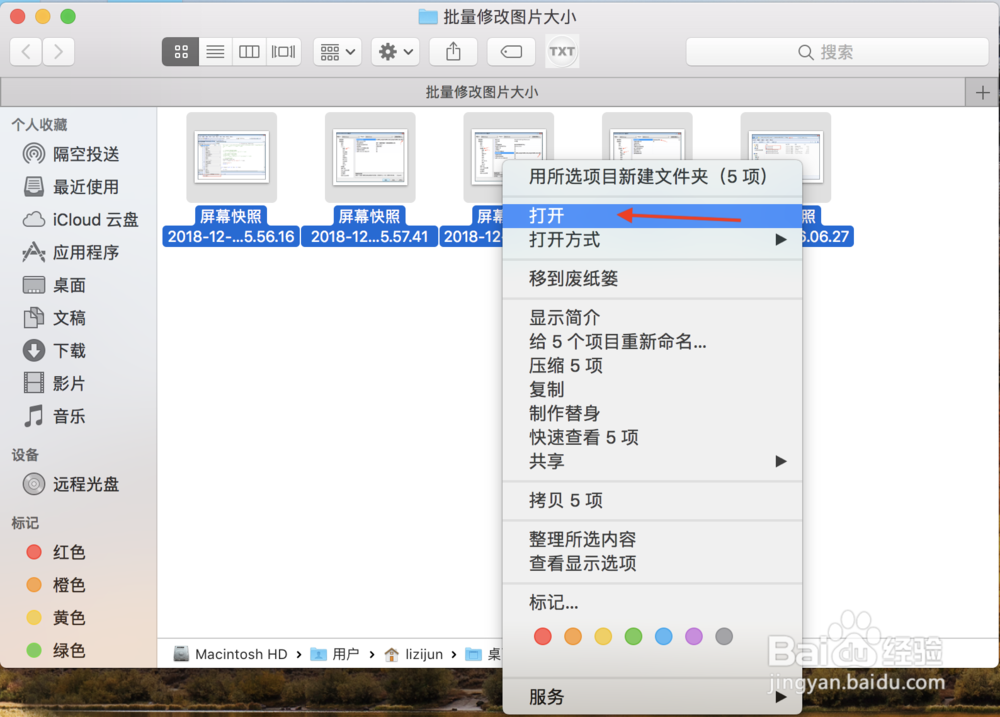
2、右键弹出的列表,选择“打开”选项
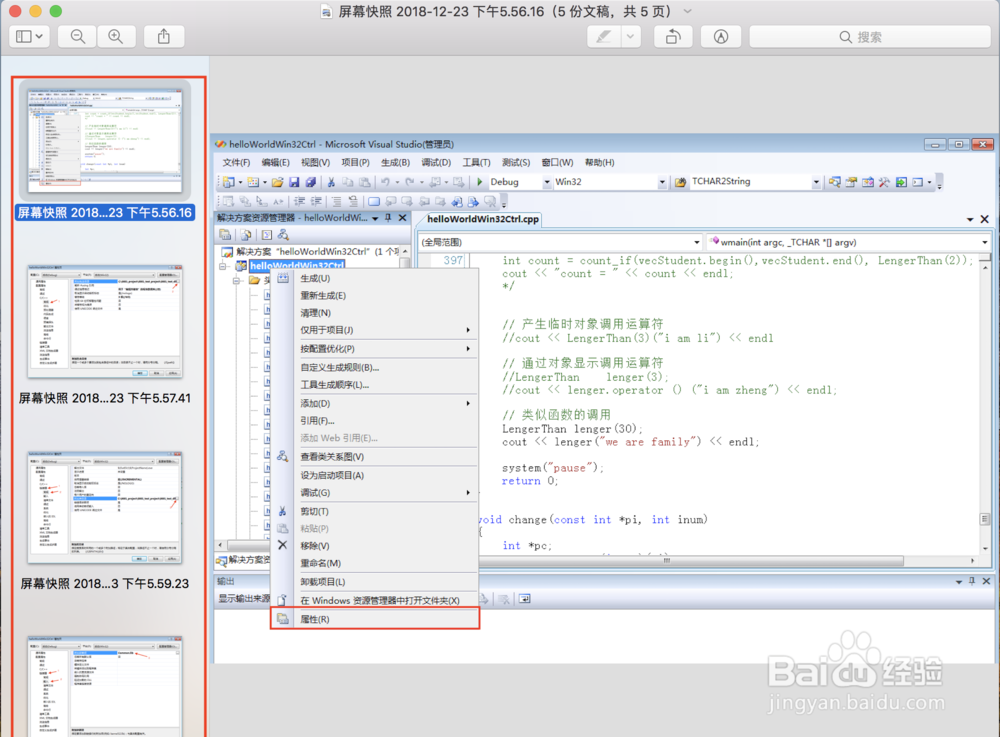
3、打开图片后如下图所示,左侧窗口列出打开的图片
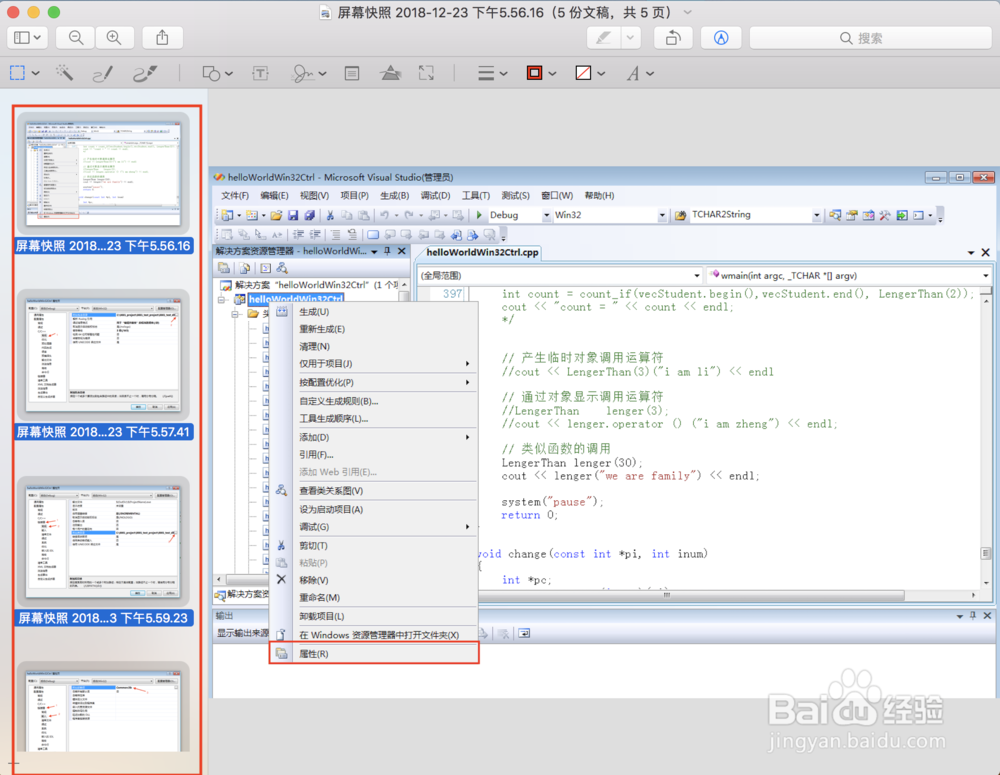
4、选中左侧窗口中的所有图片
5、菜单栏中选择“工具” -> “调整大小”
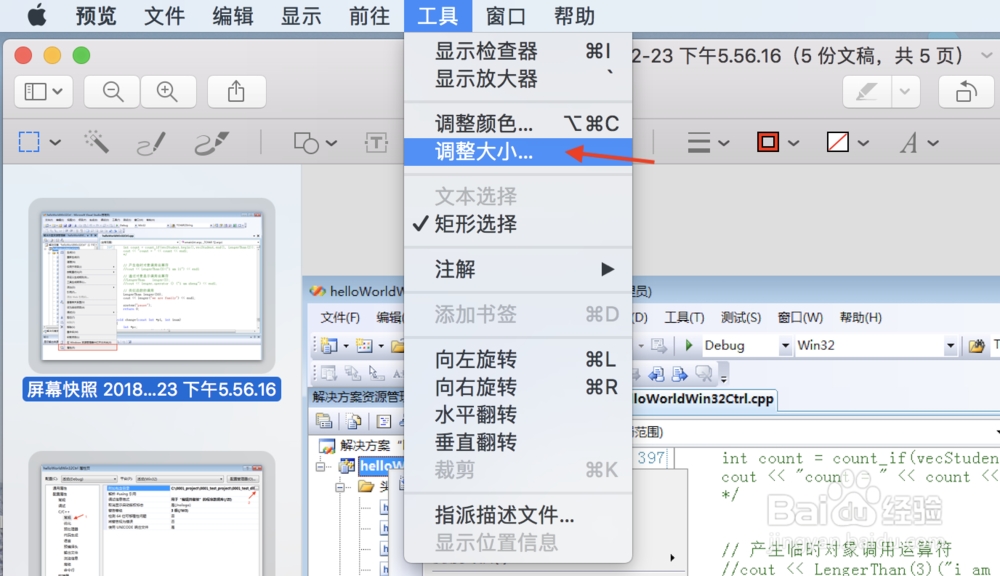
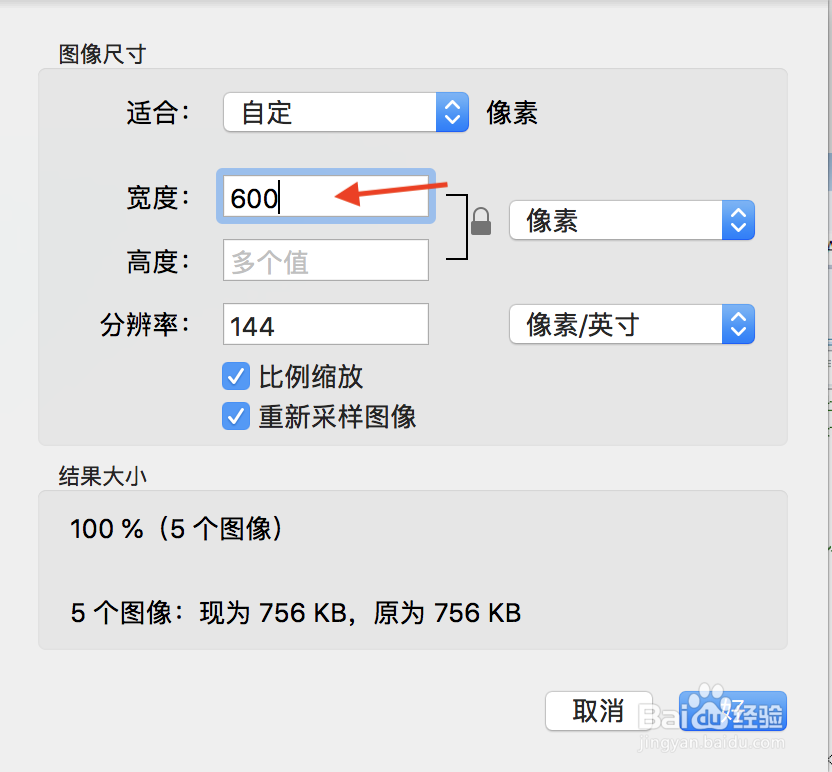
6、弹出的对话框中,根据个人需求输入高度和宽度,然后点击“好”按钮
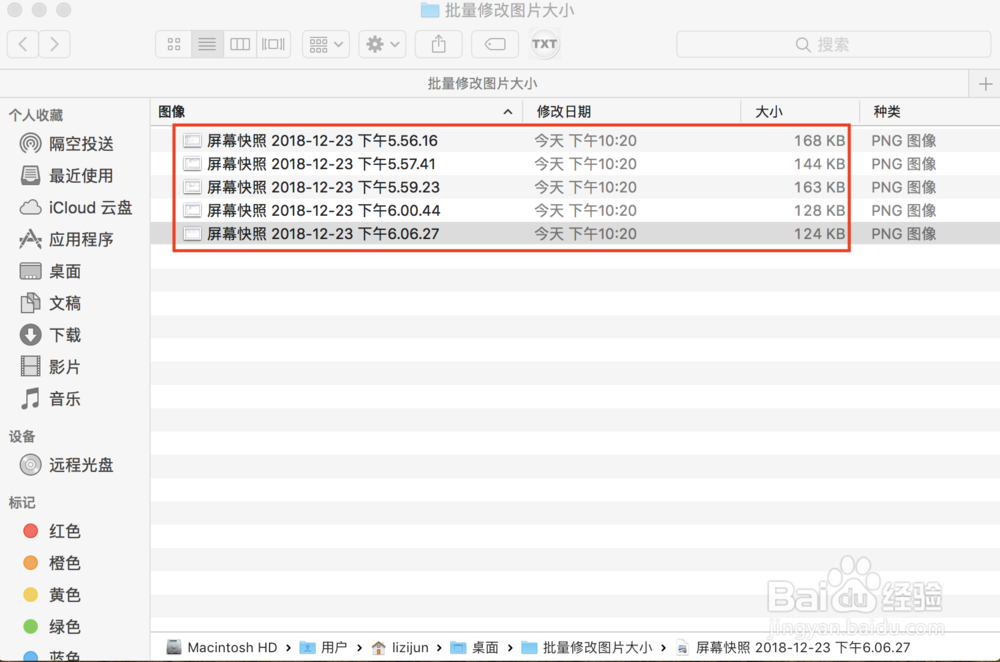
7、最后通过图片的修改日期可以确定图片都统一修改成功
时间:2026-04-23 06:57:10
1、首先选中需要修改的图片
2、右键弹出的列表,选择“打开”选项
3、打开图片后如下图所示,左侧窗口列出打开的图片
4、选中左侧窗口中的所有图片
5、菜单栏中选择“工具” -> “调整大小”
6、弹出的对话框中,根据个人需求输入高度和宽度,然后点击“好”按钮
7、最后通过图片的修改日期可以确定图片都统一修改成功
