qq提示无法访问个人文件夹..将被保存到我的文档

 时间:2024-11-14 08:16:42

1、在任务栏右边找到Windows Defender的图标,单击它打开windows安锾哩菸谷全中心。或者【点击屏幕左下角的windows图标》设置》windows安全中心】进入。

qq提示无法访问个人文件夹..将被保存到我的文档qq提示无法访问个人文件夹..将被保存到我的文档

2、点击【病毒和威胁防护设置】

qq提示无法访问个人文件夹..将被保存到我的文档

3、点击【管理设置】

qq提示无法访问个人文件夹..将被保存到我的文档

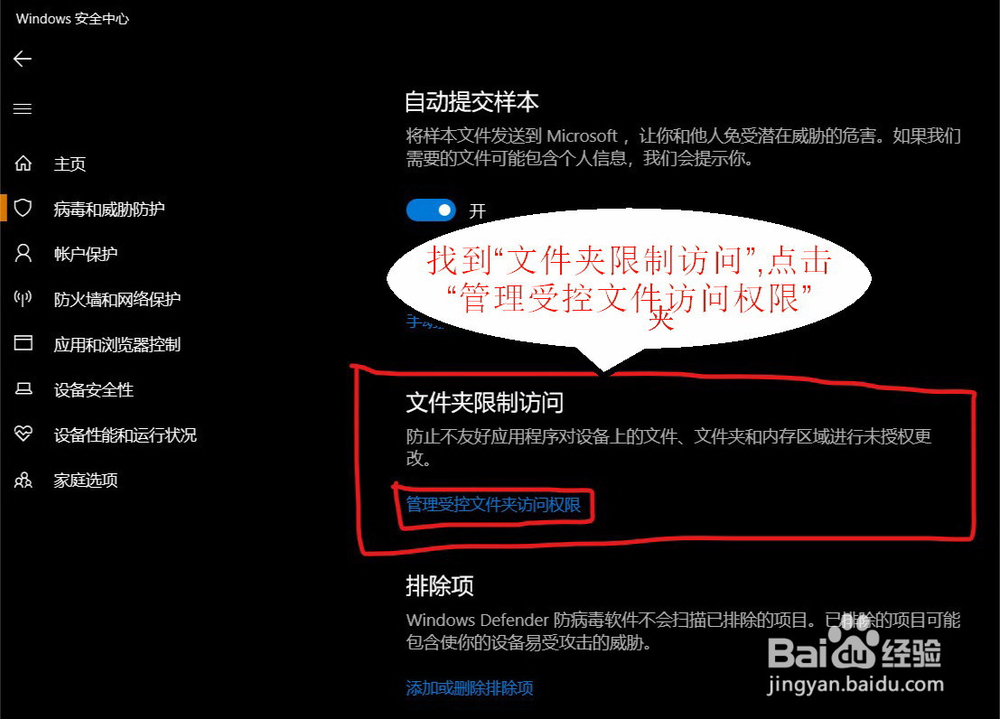
4、找到文件夹限制访问,点击【管理受控文件夹访问权限】

qq提示无法访问个人文件夹..将被保存到我的文档

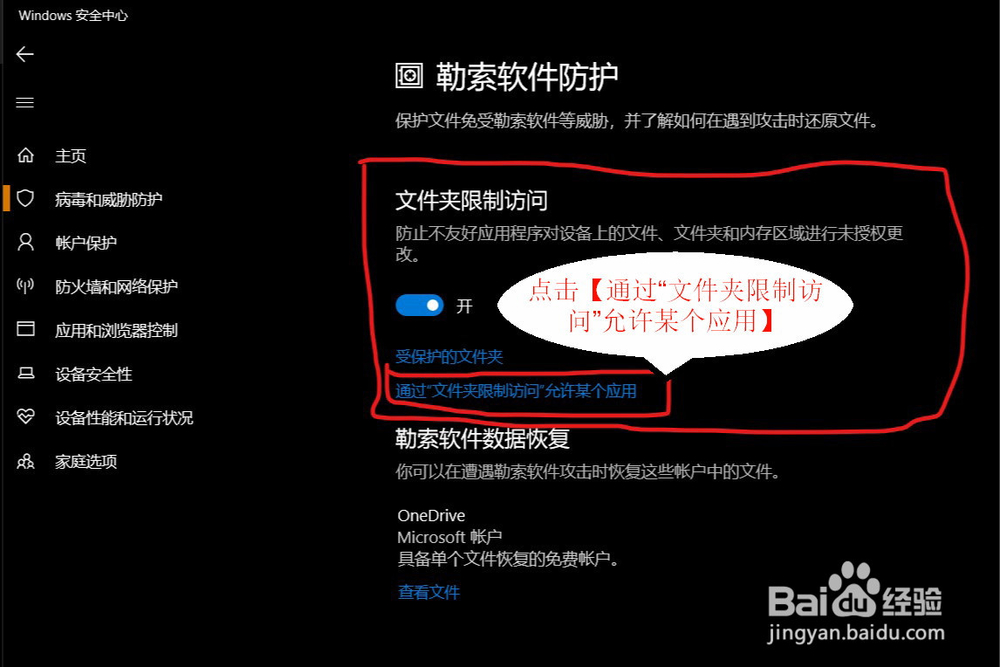
5、点击【通过“文件夹限制访问”允许某个应用】

qq提示无法访问个人文件夹..将被保存到我的文档

6、点击“添加允许的应用》浏览所有应用”

qq提示无法访问个人文件夹..将被保存到我的文档

7、进入QQ的安装目录找到QQ.exe并选中,然后点击“打开”按钮,可以看到QQ已经被加到允许列表。

qq提示无法访问个人文件夹..将被保存到我的文档qq提示无法访问个人文件夹..将被保存到我的文档

8、又可以愉快地使用QQ了。

qq提示无法访问个人文件夹..将被保存到我的文档
  • Win10中QQ无法访问个人文件夹怎么解决
  • 登录QQ提示无法访问个人文件夹怎么办
  • QQ打开异常,提示无法访问个人文件夹怎么办?
  • qq无法访问个人文件夹
  • 如何解决QQ无法访问个人文件?
  • 热门搜索
    word里面怎么画图 左脚后跟疼是怎么回事 照片大小怎么改 三叉神经痛怎么办 怎么样学好英语 电脑定时开机怎么设置 手机怎么发微博 红米怎么刷机 上颚肿痛是怎么回事 怀孕一个月怎么打胎