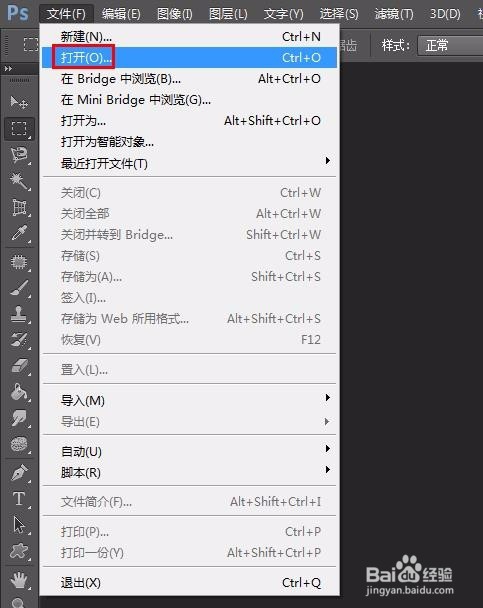
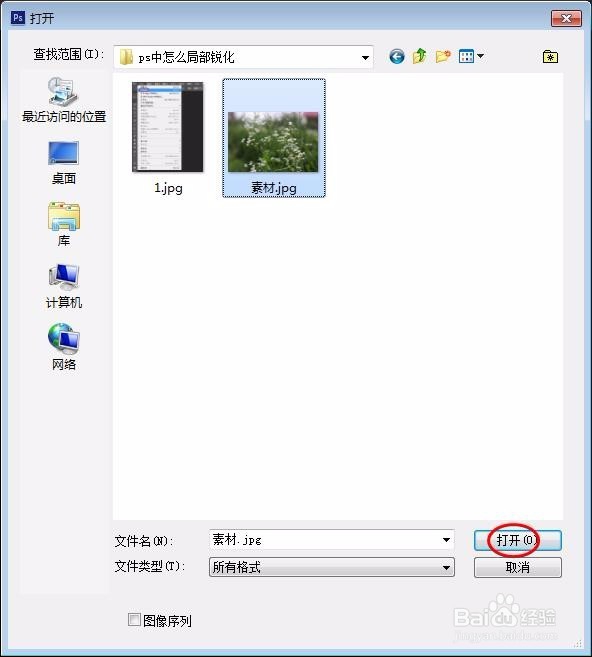
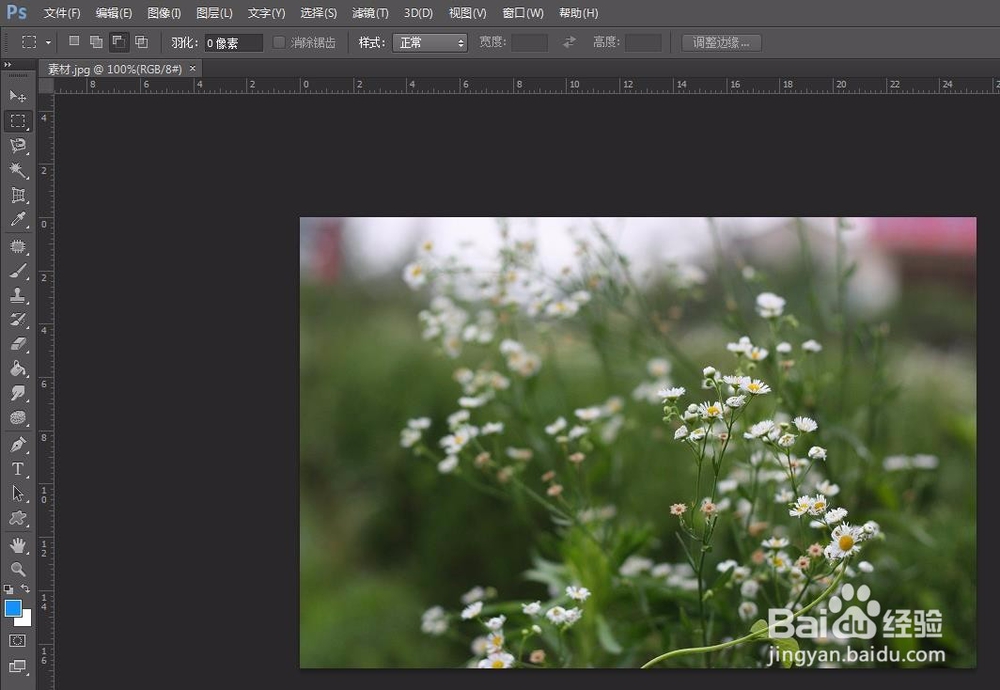
1、第一步:在ps软件中打开需要进行局部锐化操作的图片。
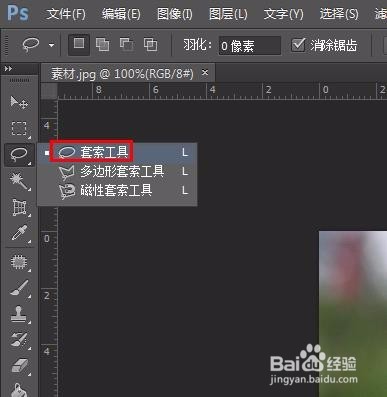
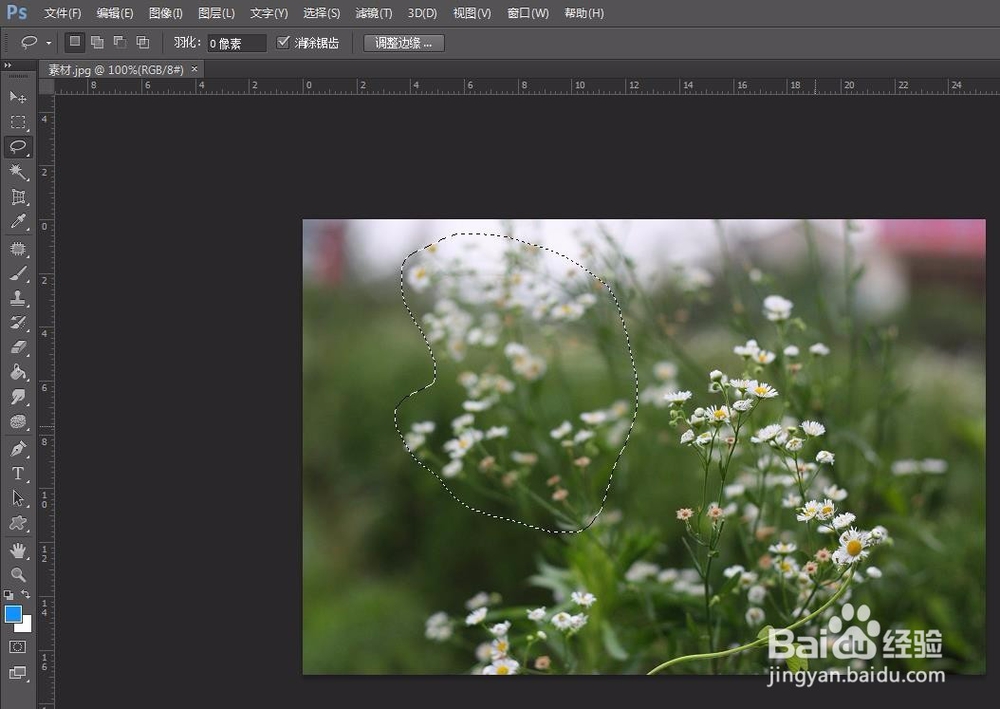
2、第二步:在左侧工具栏中选择“套索工具”。
3、第三步:圈选住需要进行锐化的区域,按Ctrl+J键进行复制。
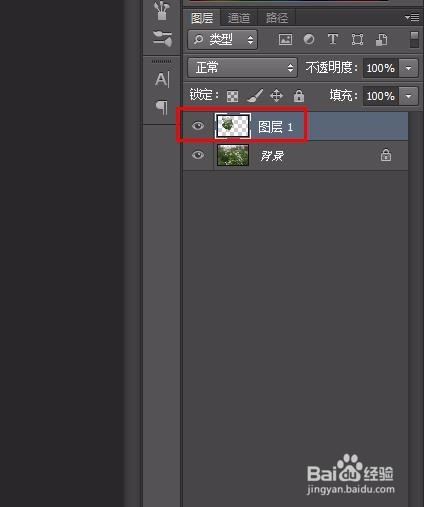
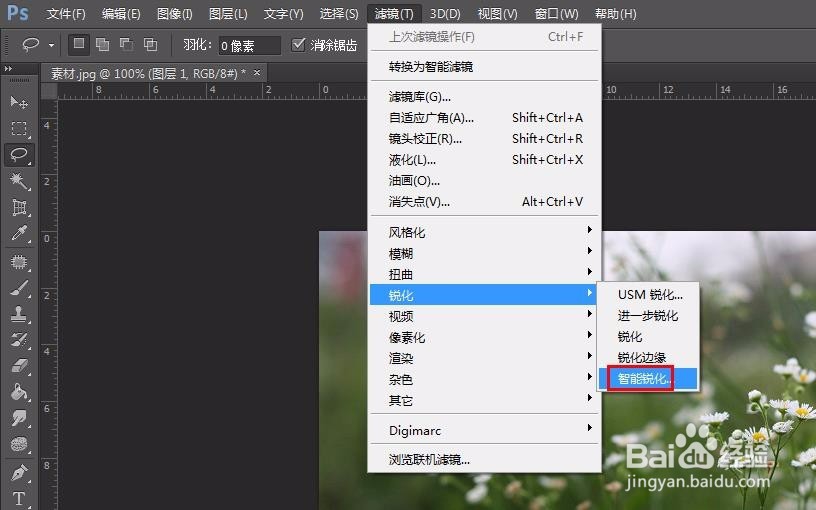
4、第四步:在菜单栏“滤镜”中选择“锐化--智能锐化”。
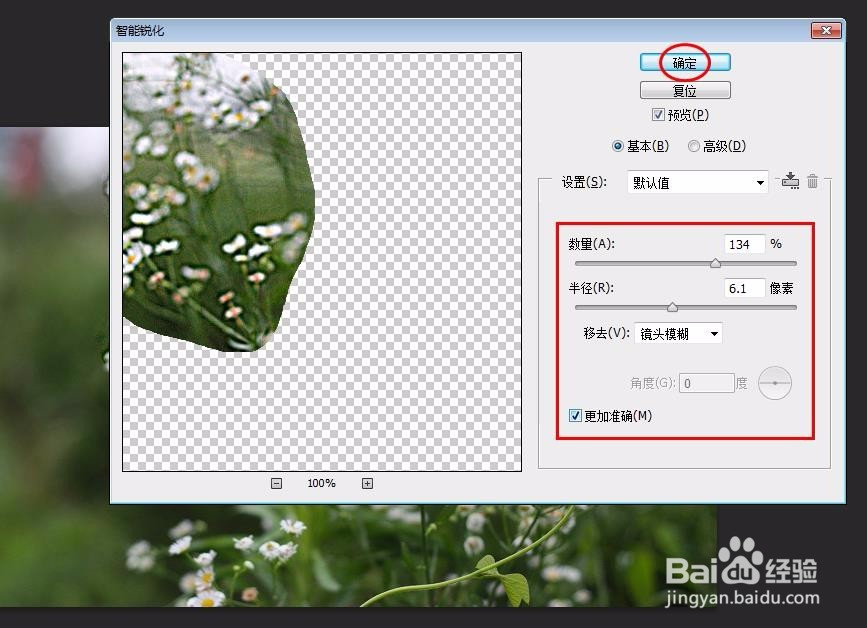
5、第五步:如下图所示,弹出“智能锐化”对话框。
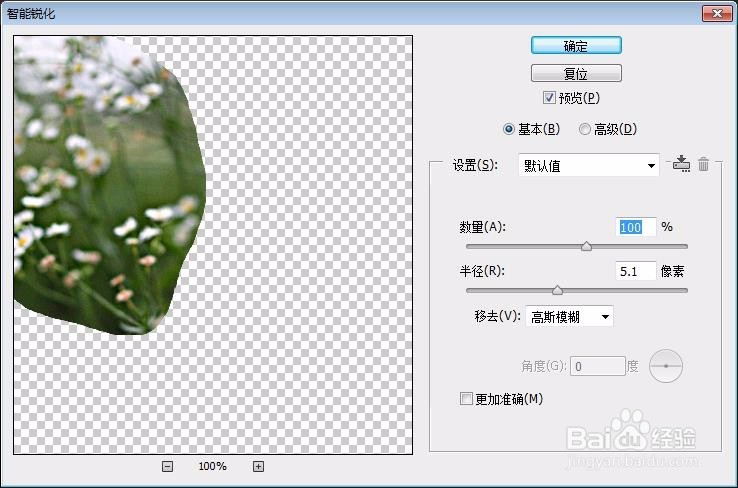
6、第六步:根据左侧预览,调整右侧的参数,设置完成后单击“确定”按钮。
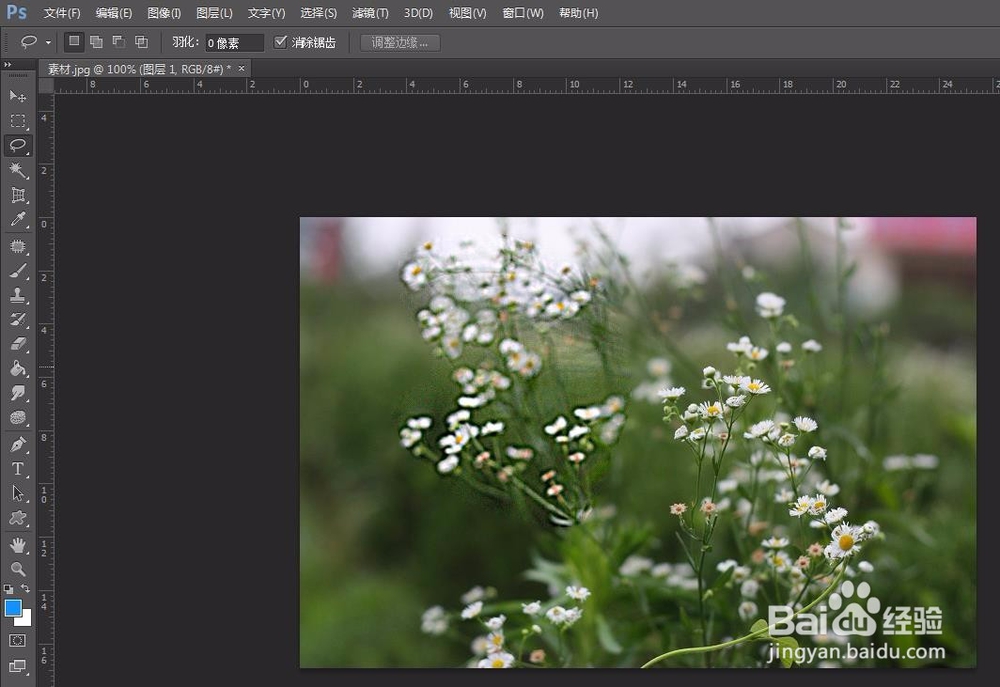
7、如下图所示,图片局部锐化后的效果。
时间:2026-05-09 07:52:11
1、第一步:在ps软件中打开需要进行局部锐化操作的图片。
2、第二步:在左侧工具栏中选择“套索工具”。
3、第三步:圈选住需要进行锐化的区域,按Ctrl+J键进行复制。
4、第四步:在菜单栏“滤镜”中选择“锐化--智能锐化”。
5、第五步:如下图所示,弹出“智能锐化”对话框。
6、第六步:根据左侧预览,调整右侧的参数,设置完成后单击“确定”按钮。
7、如下图所示,图片局部锐化后的效果。
