Excel中如何设置图表标题X轴和Y轴的数值

 时间:2026-04-29 19:15:13

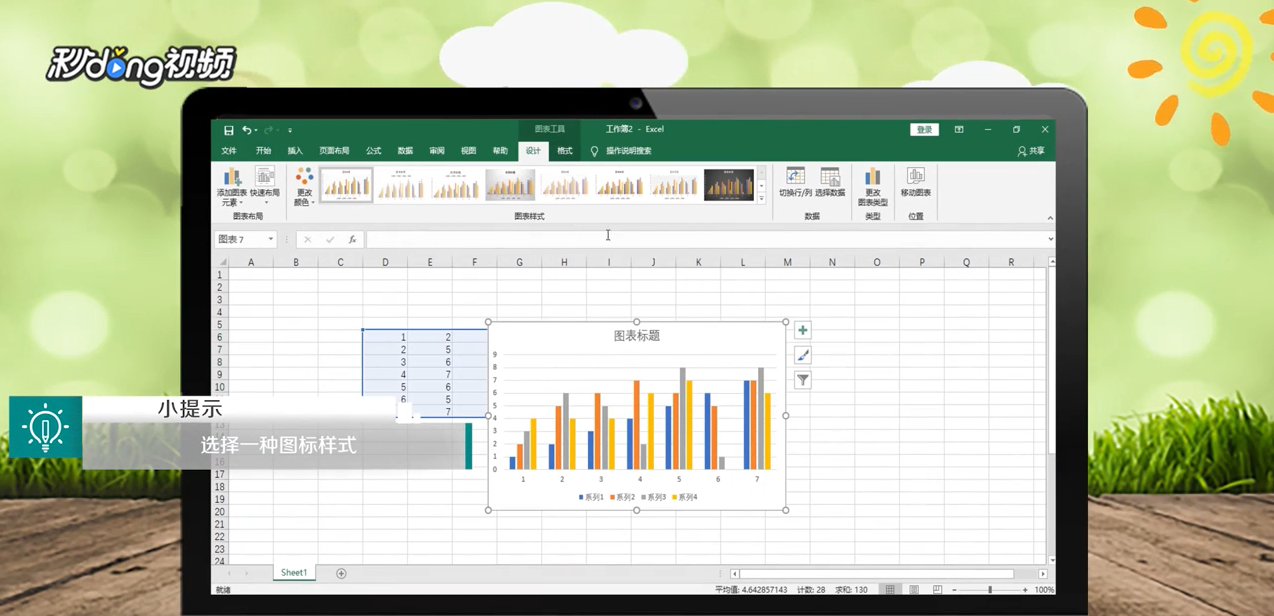
1、选中数据,点击“插入”,选择种图表样式。

Excel中如何设置图表标题X轴和Y轴的数值

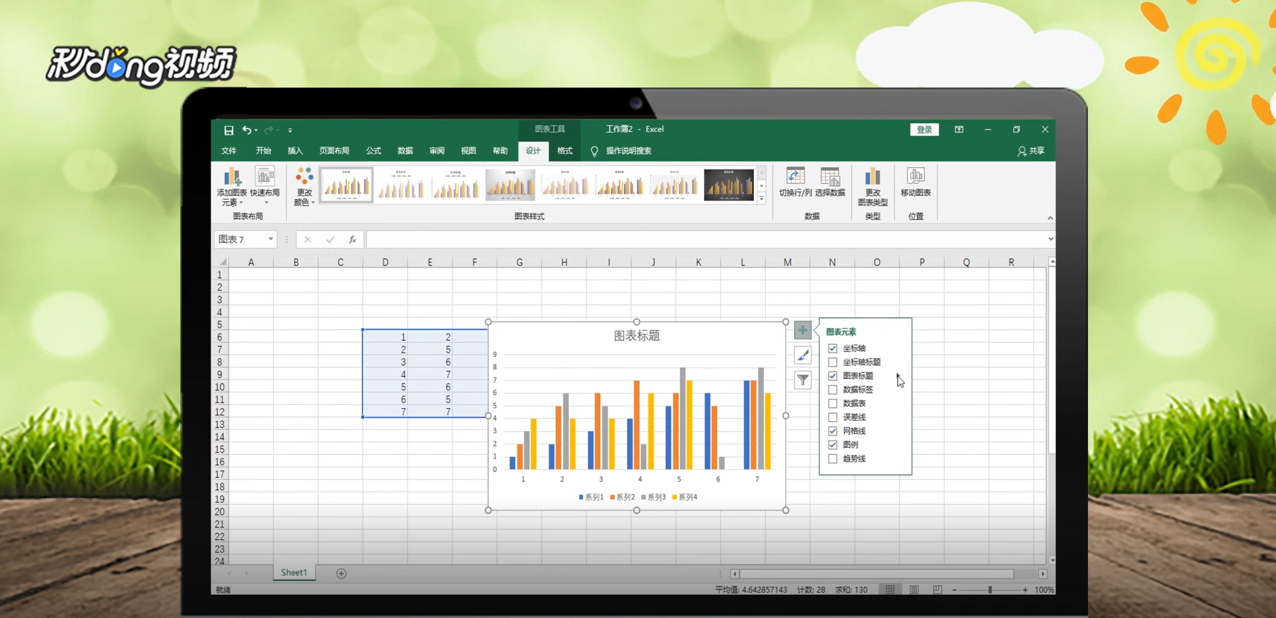
2、点击图标右上角加号,选择“图表”标题。

Excel中如何设置图表标题X轴和Y轴的数值

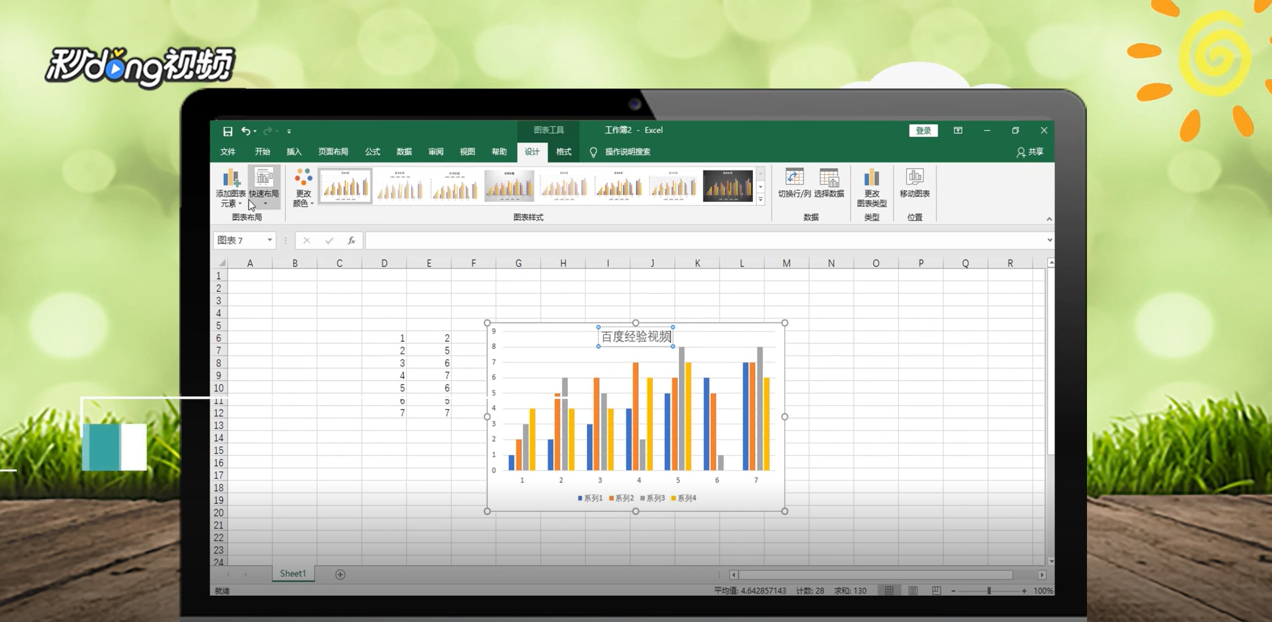
3、点击“居中”。

Excel中如何设置图表标题X轴和Y轴的数值

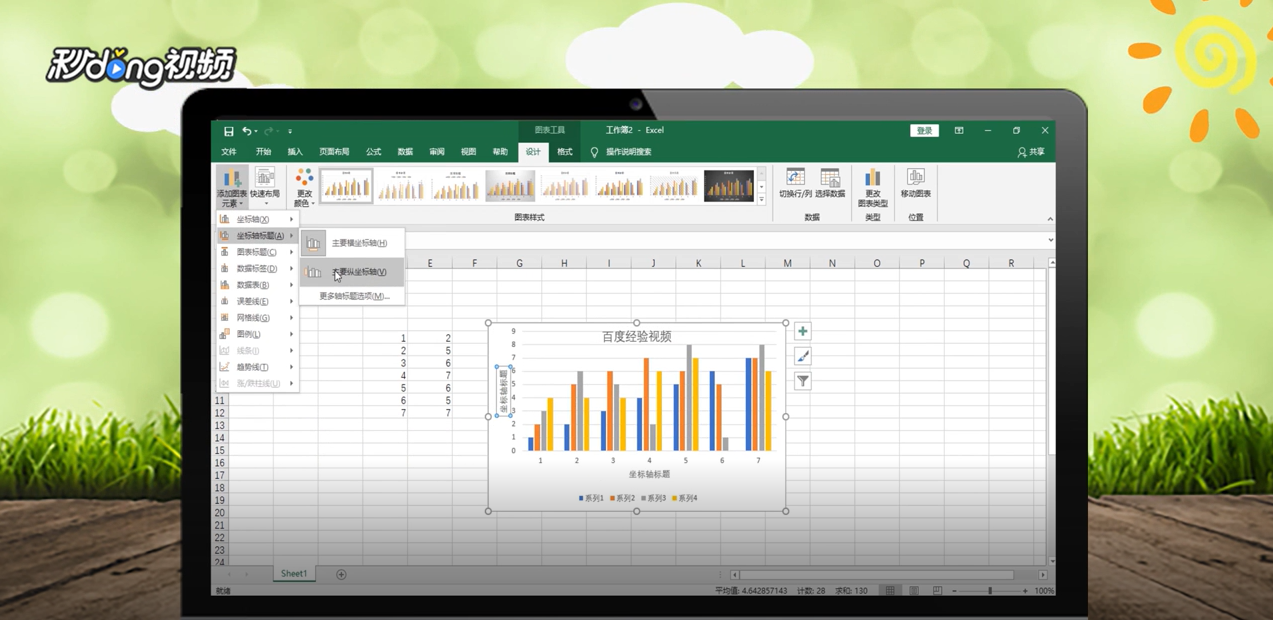
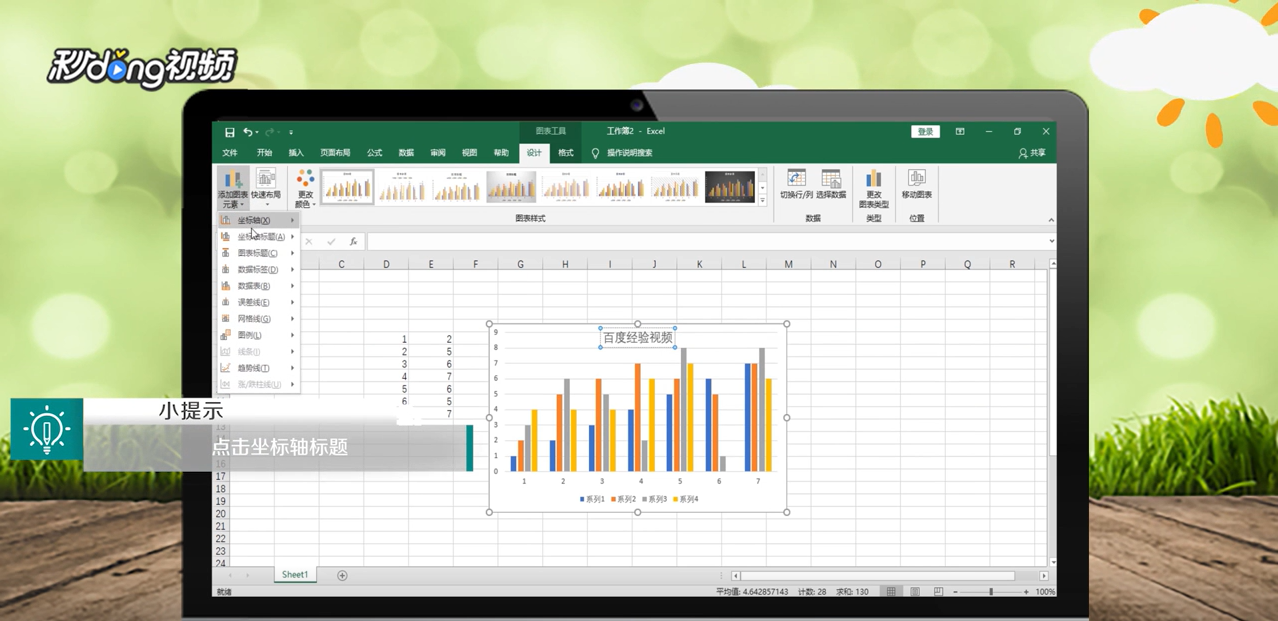
4、点击“添加图标元素”,点击“坐标轴标题”。

Excel中如何设置图表标题X轴和Y轴的数值

5、选择主要横坐标和主要纵坐标轴,输入标题。

Excel中如何设置图表标题X轴和Y轴的数值

6、总结如下。

Excel中如何设置图表标题X轴和Y轴的数值

  • Excel表格如何自定义图表中的Y轴数据
  • excel如何设置表格X与Y轴的标注
  • excel怎么自定义x轴和y轴
  • excel图表怎么设置x轴y轴
  • excel折线图自定x轴y轴
  • 热门搜索
    驾照实习期满后怎么办 法令纹怎么治疗 干豆皮的做法大全 赣怎么读 鸦片鱼头的做法 辣椒酱做法 叉烧肉的家常做法 卜姓怎么读 叉烧包的做法 红萝卜的做法